Como Tirar Print Do Celular Samsung
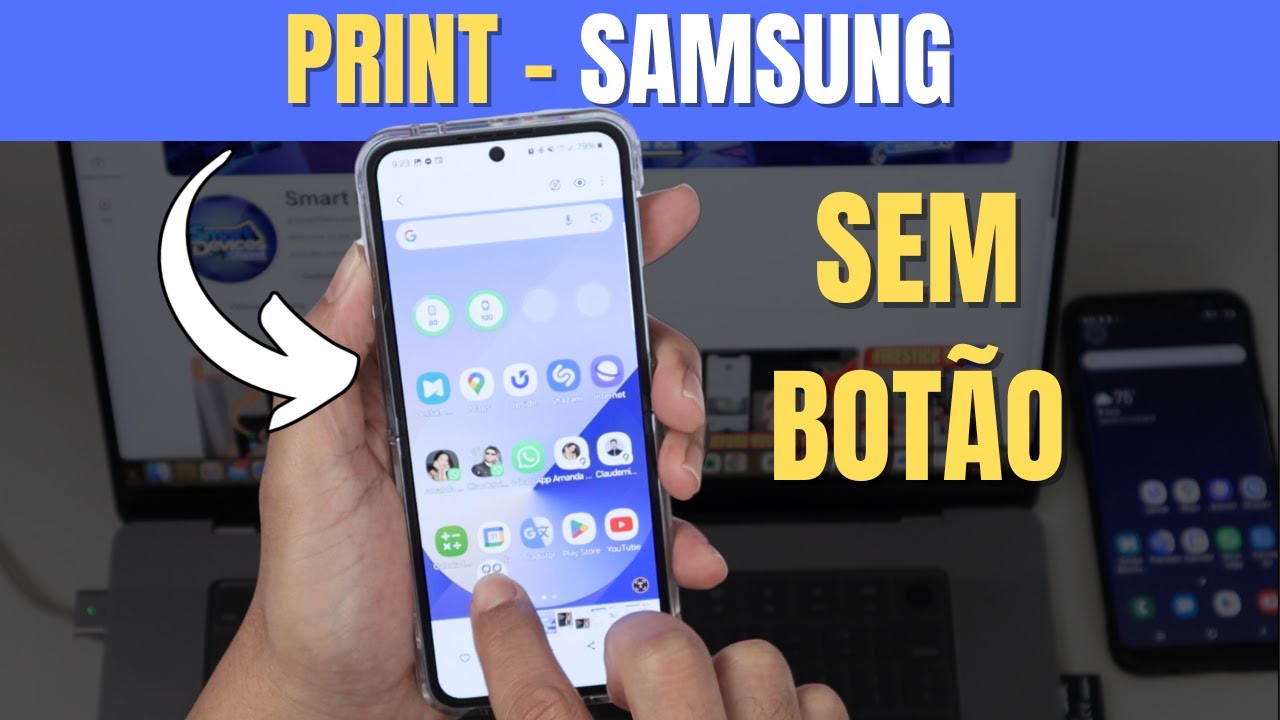
Se você precisa saber como tirar print do celular Samsung, existem alguns truques rápidos e botões físicos que facilitam a vida de quem usa Android.
Botões para tirar print no Samsung
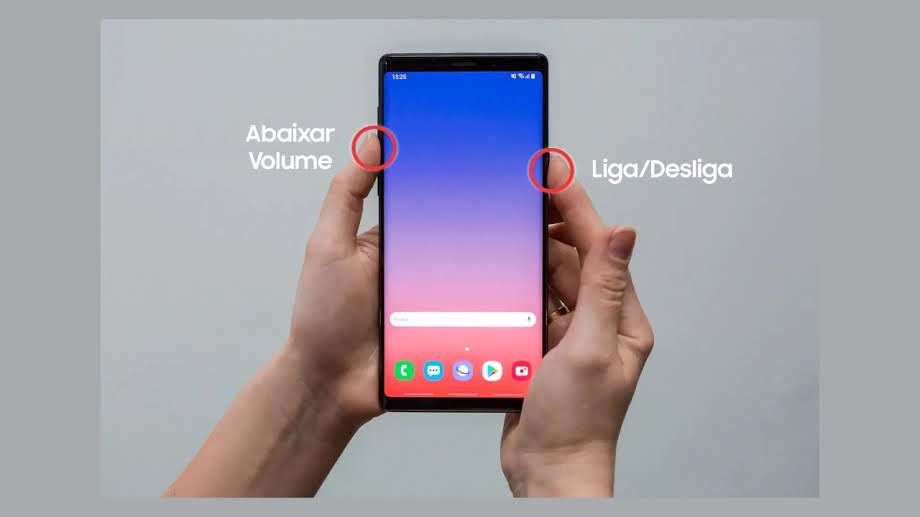
O jeito mais comum de fazer uma captura de tela no Samsung é usando os botões do aparelho, e a localização exata pode variar um pouco conforme o modelo, mas geralmente você encontra os botões lateralmente na mesma linha.
Pressione ao mesmo tempo o botão de Volume para baixo e o botão Lateral (Power), segure por um ou dois segundos e solte quando a tela piscar ou ouvir um som curto, sinal de que o print foi salvo.
Essa combinação funciona na maioria dos modelos, incluindo o Galaxy S, Galaxy A, Galaxy Z e outros, e ela captura exatamente o que está na tela naquele instante, desde aplicativos até mensagens e fotos abertas.

Atalhos no painel de controle rápido
Além dos botões, o Samsung tem uma opção bem intuitiva no painel de controle, e ela é muito útil para quem prefere tocar do que segurar botões.
Deslize do topo da tela para baixo duas vezes para abrir o painel de controle rápido, onde você verá diversos ícones para ajustar Wi‑Fi, Bluetooth, brilho e mais.
Procure pelo ícone de Captura de tela, que geralmente aparece como uma pequena câmera ou um quadrado com uma seta para baixo, e basta tocar nele que a tela será salva automaticamente.
Modos especiais de tela
Se a sua ideia é deixar a captura ainda mais completa, o Samsung oferece modos especiais que ampliam a função básica de print.
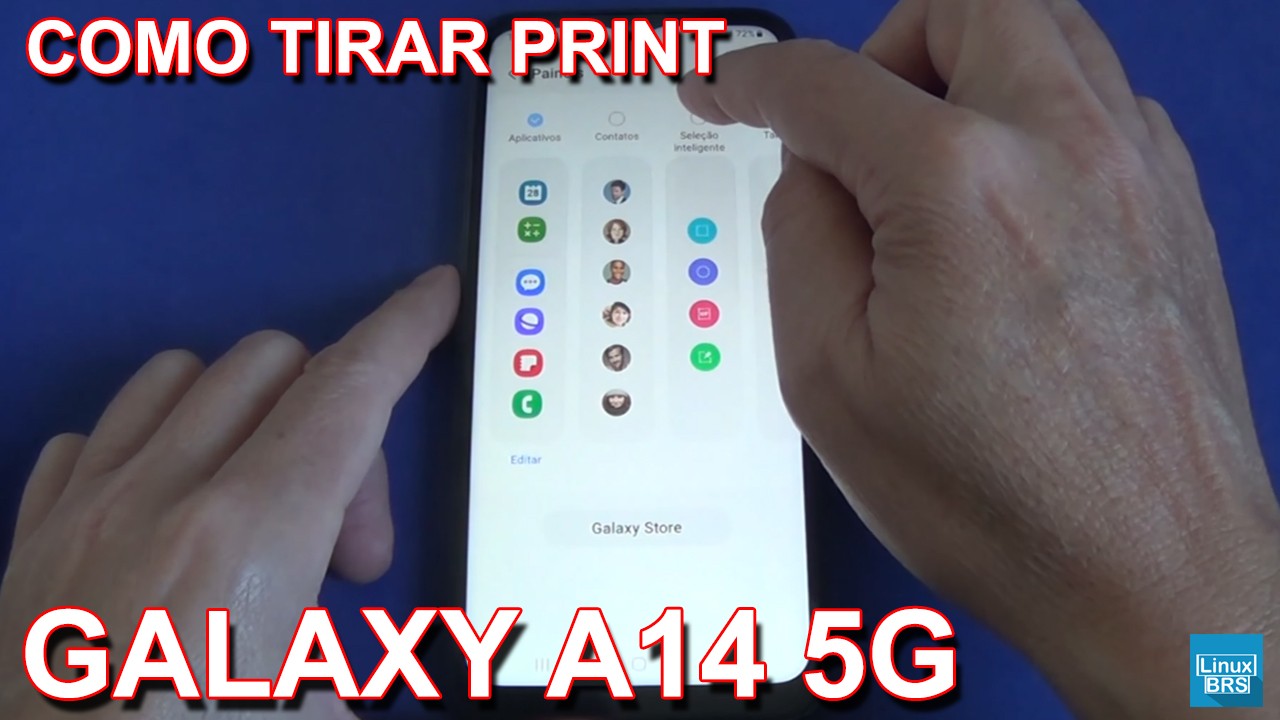
Depois de capturar a tela, toque na miniatura que aparece no canto inferior e você pode adicionar anotações, cortar áreas ou compartilhar direto pelo WhatsApp, e-mail ou mensagens.
Em alguns modelos, há ainda opções como Captura longa, que vai além do que aparece na tela e junta várias partes em uma única imagem, muito útil para páginas longas ou conversas extensas.
Como encontrar o arquivo salvo
Finalizar a captura é rápido, mas encontrar a imagem pode gerar dúvida, então saiba que o Samsung organiza as fotos dentro da própria Galeria.
Abra o aplicativo Galeria e procure por uma pasta chamada Capturas de tela, ou simplesmente use a ferramenta de busca e digite "print" ou "screen" para localizar o arquivo rapidamente.

Lá você pode visualizar, renomear, excluir ou compartilhar o print diretamente, sem precisar mover arquivos nem acessar o computador para isso.
Dicas úteis e truques
Quem usa o celular para trabalho ou estudos pode ativar recursos adicionais nas configurações para deixar a experiência ainda mais produtiva.
- Ative a Captura parcial para selecionar apenas uma área da tela e economizar espaço.
- Habilite a animação para mostrar o movimento da câmera ao fazer o print.
- Use o botão com gestos para programar atalhos personalizados e acionar o print com um comando de voz ou movimento.
Essas opções deixam a função mais ágil, principalmente em situações de urgência, quando você precisa registrar algo rapidamente sem ajustes demorados.
Resposta rápida para quem tem tela rachada
Se o botão físico não responder direito, saiba que ainda é possível fazer o print usando apenas a tela.
![Como Tirar Print em um Celular Samsung sem Botão [FÁCIL] - YouTube](https://i.ytimg.com/vi/ovbZvyTus8E/maxresdefault.jpg)
Vá até as Configurações e entre em Tela e proteção ou Tela, dependendo do modelo, e ative a opção Toque duplo para capturar, assim você pode tocar duas vezes na tela para fazer o print sem precisar pressionar botões.
É uma solução prática para quem tem problemas mecânicos no aparelho e não quer perder a praticidade de registrar a tela.
Conclusão
Com essas opções, saber como tirar print do celular Samsung se torna algo simples e rápido, seja pelo atalho de botões, pelo painel de controle ou por recursos mais avançados dentro da Galeria.
Explore as opções que mais combinam com o seu dia a dia, teste as diferentes formas de captura e escolha a que melhor se adapta ao seu uso, seja para salvar informações, compartilhar momentos ou organizar melhor as suas fotos.
Como Tirar Print em um Celular Samsung sem Botão [FÁCIL]
Aprenda como tirar print no celular samsung sem botão, caso seu celular esteja sem o botão power essa função vai te ajudar.
