Como Tirar Print No Samsung

Se você precisa saber como tirar print no Samsung, saiba que existem formas rápidas e simples para capturar a tela do seu celular, desde os modelos mais antigos até os mais recentes.
Método clássico: usar as teclas de volume e power
O jeito mais comum de fazer uma captura de tela no Samsung é acionando dois botões ao mesmo tempo. Geralmente, trata-se do botão de diminuir volume e do botão de ligar/desligar, posicionados respectivamente no lado esquerdo e no canto superior direito do aparelho.
Pressione esses dois botões simultaneamente por um ou dois segundos, até ouvir um som curto ou ver uma pequena animação na tela. Nesse instante, a imagem já foi salva automaticamente na pasta Imagens/Screenshots do seu aparelho. Caso o som não seja ouvido, verifique se apertou os botões na ordem correta e com força suficiente, sem precisar segurar por muito tempo.
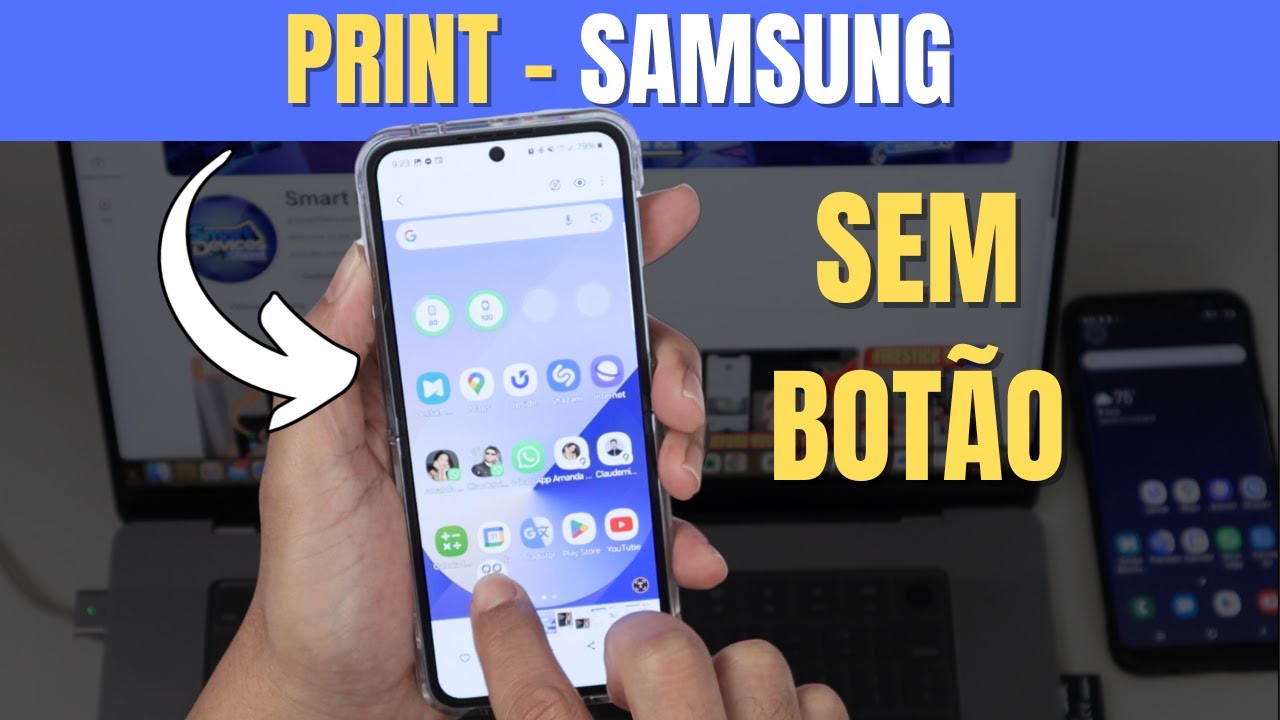
Alternativa via painel de controle rápido
Outra maneira de fazer como tirar print no Samsung passa pelo painel de controles, que pode ser acessado deslizando o dedo do topo da tela para baixo. Abra esse painel e observe se o ícone de captura de tela, geralmente representado por um pequeno retângulo com uma seta apontando para baixo, está presente.
Toque nesse ícone uma única vez e a tela será capturada instantaneamente, mesmo que você não esteja em uma tela com botões físicos. Alguns modelos mais recentes permitem ainda tocar e segurar o ícone para acessar opções adicionais, como a captura longa, que registra telas que não cabem completamente na tela do celular.
Modos de captura disponíveis
- Captura padrão: salva apenas a parte visível da tela no momento em que você tira o print.
- Captura longa: grava uma sequência de imagens que cobre toda a página, ideal para textos longos ou configurações avançadas que não cabem de uma vez.
- Captura com rotação: em algumas versões, é possível rodar a tela antes de tirar o print para aproveitar melhor o espaço horizontal.
Editando e compartilhando a imagem salva
Depois de aprender como tirar print no Samsung, você pode editar a imagem antes de compartilhá-la. Acesse a galeria de fotos do celular, localize o Screenshots ou Imagens e toque na captura que acabou de fazer. Na tela de visualização, utilize opções como recortar, aplicar filtros, adicionar texto ou desenhar sobre a imagem.

Para compartilhar, mantenha pressionada a miniatura e selecione o botão de compartilhamento, que geralmente aparece como uma seta ou ícone de envio. Assim, você pode enviar a print por mensagem, e-mail ou aplicativos de mensagens sem precisar salvar primeiro na galeria.
Organizando as capturas de tela
Por padrão, todas as imagens de print ficam salvas na pasta Imagens, dentro da subpasta Screenshots. É interessante criar pastas adicionais ou mover esses arquivos para locais mais específicos, especialmente se você faz muitas capturas ao longo do tempo.
Use o gerenciador de arquivos do Samsung para renomear, excluir ou fazer backup das prints importantes. Se costuma perder espaço rapidamente, revise periodicamente essa pasta e apague imagens repetidas ou desnecessárias para manter o celular ágil.
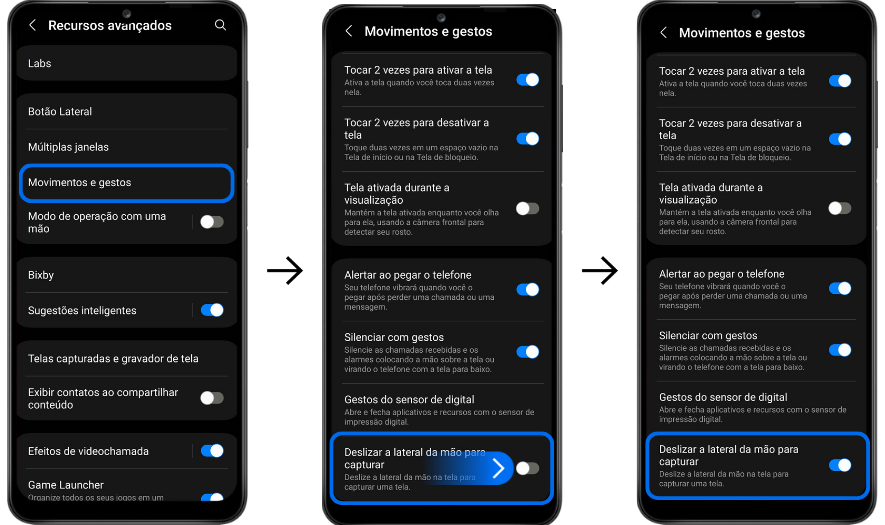
Dicas úteis para evitar erros comuns
Se a captura de tela não estiver funcionando, verifique se o recurso não foi desativado nas configurações do aparelho. Em alguns modelos, é preciso ativar a função de print dentro do menu de acessibilidade ou teclado.
Também pode ser útil reiniciar o celular ou atualizar o sistema, pois versões mais recentes trazem correções de bug e melhorias na ferramenta de captura. Caso o som da captura suma, ajuste o volume do sistema antes de pressionar os botões.
Conclusão
Aprender como tirar print no Samsung é útil para guardar informações, compartilhar erros de aplicativos ou registrar momentos importantes. Com os métodos apresentados, você pode usar o recurso de forma rápida, organizada e sem depender de apps extras, aproveitando ao máximo as funcionalidades do seu celular.
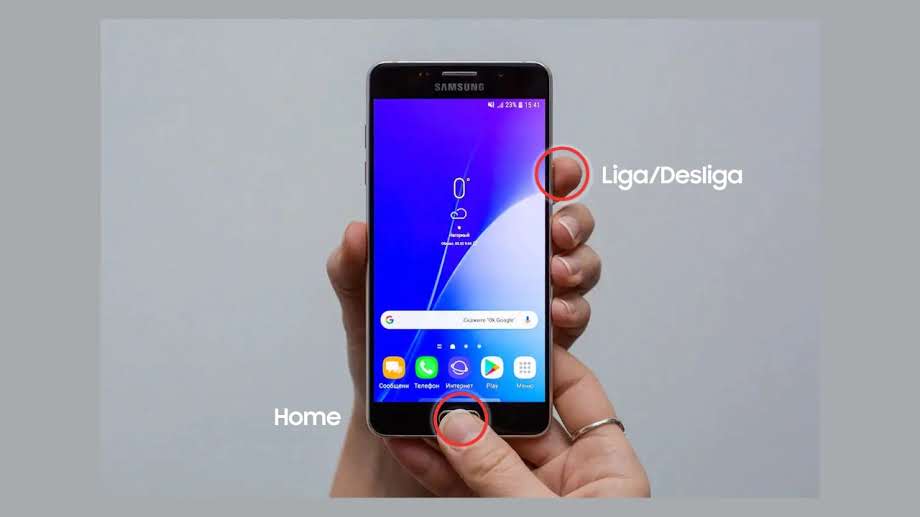
Como tirar print em um celular Samsung de tela sem botão
Maneira rápida e fácil de tirar screenshot no telefone samsung sem botão liga / desliga. Se, por exemplo, a tecla liga / desliga ...
