Computador Para Imprimir
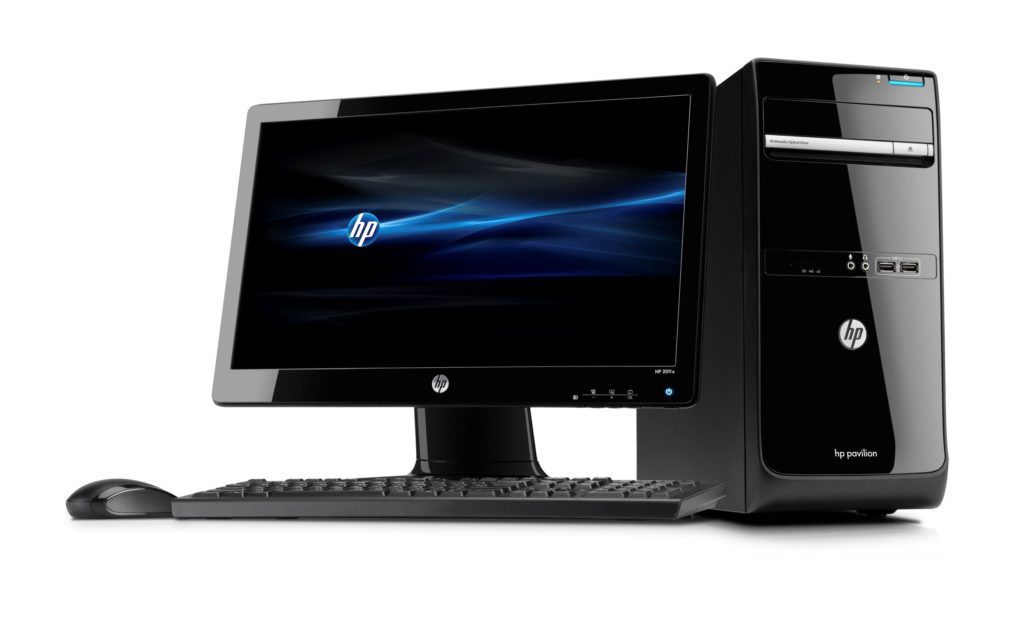
Escolher o melhor computador para imprimir exige atenção a detalhes como memória, espaço em disco e conectividade, pois um equipamento equilibrado garante impressões rápidas e sem interrupções.
Entendendo a relação entre computador e impressão
Quando falamos em computador para imprimir, estamos nos referindo a um setup que une hardware capaz de processar tarefas de forma ágil e software otimizado para gerenciar filas de impressão.
Um computador fraco pode deixar a fila de impressão parada, travar o driver ou até causar falhas nos comandos de corte e posicionamento, por isso a importância de montar uma máquina com memória RAM adequada e processador que acompanhe o ritmo da sua produção.
Processador e memória RAM: os pilares da performance
O processador é o cérebro do computador para imprimir e define quão rápido ele vai interpretar os dados da página, compactar informações para a impressora e manter múltiplas aplicações abertas sem engasgar.
- Processadores de gama média, como Intel Core i5 ou AMD Ryzen 5, costumam ser suficientes para uso doméstico e pequeno escritório.
- Se você lida com alta demanda, impressões fotográficas em alta resolução ou trabalha com software de edição junto com a fila de impressão, invista em um Intel Core i7, Ryzen 7 ou superior.
A memória RAM trabalha lado a lado com o processador e garante que os dados da impressão permaneçam acessíveis sem recorrer ao disco constantemente; para tarefas leves, 8 GB pode ser o mínimo, mas 16 GB oferecem maior tranquilidade e velocidade em cenários de uso intensivo.
Armazenamento rápido e confiável
Um computador para imprimir deve ter armazenamento que permita carregar rapidamente drivers, softwares de layout e grandes bases de imagens sem gargalos.
- O SSD é a escolha ideal, pois reduz o tempo de inicialização e deixa a abertura de programas relacionados à impressão muito mais ágil.
- Se o orçamento for ajustado, um HD mecânico pode ser combinado com um SSD menor para o sistema operacional e as aplicações mais usadas, equilibrando custo e performance.
Além disso, verifique se o espaço disponível é suficiente para armazenar pacotes de software de impressão, drivers específicos e, eventualmente, arquivos de backup de trabalhos já finalizados.

Conectividade e portas essenciais
Um computador para imprimir precisa de portas e conectividade que facilitem a comunicação com a impressora, sejam elas USB, Ethernet ou sem fio.
- Tenha pelo menos uma porta USB 3.0 na frente ou atrás para ligar a impressora com fio e garantir transferências rápidas de arquivos.
- Se a impressora for compartilhada em rede, uma boa placa de rede, seja Ethernet ou Wi‑Fi com dual band, ajuda a manter a conexão estável e sem quedas.
Além disso, considere a compatibilidade com sistemas operacionais e drivers, pois um computador com Windows atualizado ou uma distribuição Linux bem configurada pode reconhecer modelos mais recentes de impressoras com maior facilidade.
Tela e software: a experiência na hora de imprimir
A qualidade da tela importa quando você precisa visualizar fotos, diagramas ou projetos antes de mandar imprimir, pois cores mais fiéis ajudam a evitar retrabalho e desperdício de insumos.
Também é essencial que o computador para imprimir tenha acesso a programas de edição, pré-visualização de PDF e utilitários específicos da fabricante da impressora, que normalmente incluem ajustes de qualidade, economia de tinta e diagnósticos rápidos.
Dicas finais para montar ou renovar seu setup de impressão
Antes de comprar, liste quais são suas principais necessidades: impressão pontual esporádica, produção em massa em casa ou alta demanda em pequeno escritório, pois isso define se um computador básico, intermediário ou de alto desempenho é a melhor escolha para seu computador para imprimir.
Invista em estabilidade, atualização de drivers e um backup regular dos seus trabalhos, pois um sistema organizado não só protege seus arquivos como também torna o processo de impressão mais previsível e rápido, reduzindo surpresas e retrabalhos.
No fim das contas, o melhor computador para imprimir é aquele que equilibra custo, performance e compatibilidade com sua impressora, proporcionando uma experiência tranquila e eficiente desde a edição até o papel.

Imprimir documentos no word 2016
Como acessar o menu para imprimir o documento. Tecla de atalho: CTRL + P.
