Fonte Cursiva No Word
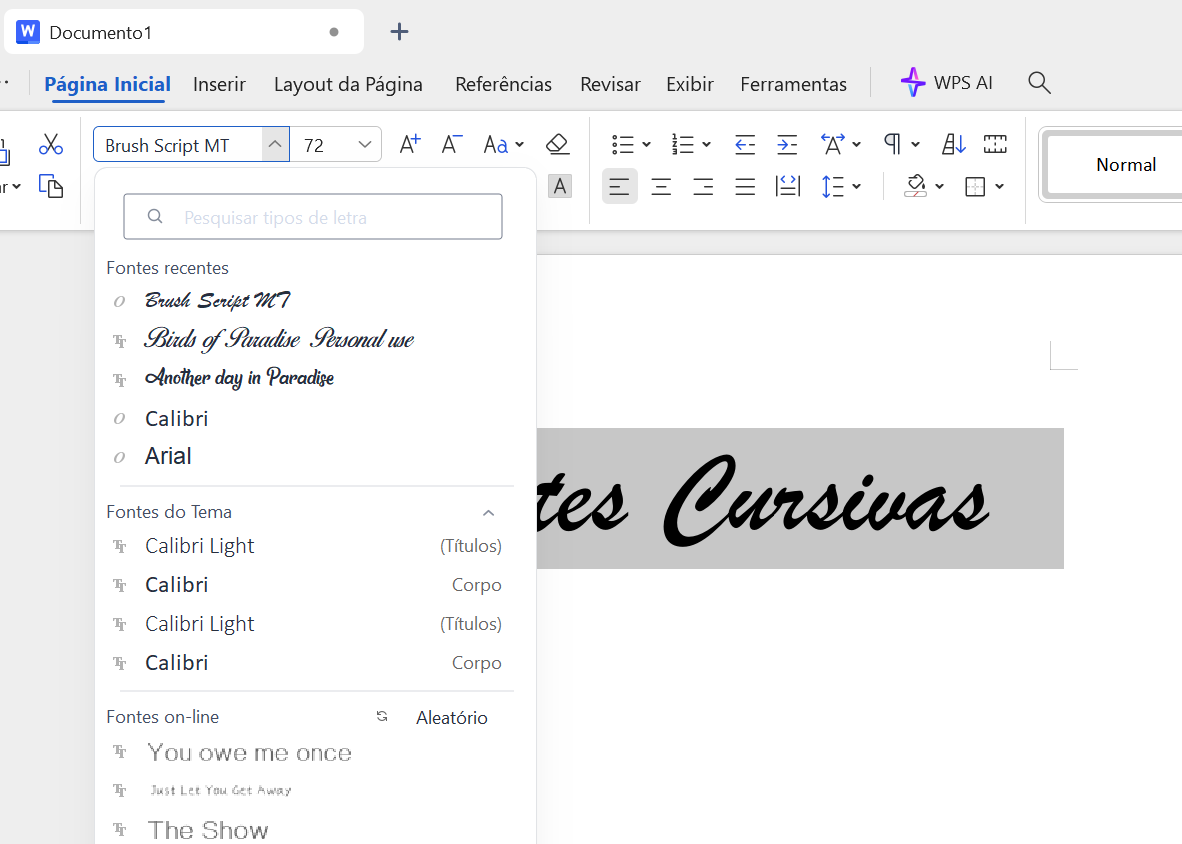
A fonte cursiva no Word é um recurso que transforma o texto em uma escrita fluida e elegante, imitando a caligrafia manual e trazendo personalidade às suas criações.
O que é exatamente uma fonte cursiva no Word
No Microsoft Word, fonte cursiva refere-se a um estilo tipográfico que inclina os caracteres para a direita, simulando a inclinação natural de uma caneta ou lápis ao escrever. Diferentemente de uma fonte regular, que mantém os traços na vertical, a cursiva adiciona um elemento de movimento e sofisticação ao documento. Existem centenas de famílias de fontes digitais que incorporam esse estilo, desde as clássicas como Times New Roman Itálico até as mais artísticas, como as fontes manuscritas que parecem verdadeiras mãos humanas desenhando cada letra.
O recurso de itálico no Word é ativado geralmente ao pressionar "Ctrl + I" e serve para dar ênfase ou reproduzir essa aparência cursiva. Porém, é crucial entender a diferença entre um simples "virtual" itálico, que o próprio computador "inverte" a letra para criar a inclinação, e uma fonte cursiva verdadeira, que possui glyphs (formas) desenhadas especificamente para aquele ângulo. Usar uma fonte verdadeira garante melhor legibilidade, especialmente em blocos longos de texto, pois cada caractere tem um ajuste único de curvas e terminais.
![Como usar fontes de letra cursivas no Word [Fácil e Rápido]](https://res-academy.cache.wpscdn.com/images/seo_posts/20240929/1e1bbe2772c6bce7f2d6d9b57df57316.png)
Como inserir e aplicar uma fonte cursiva no Word
Inserir uma fonte cursiva no Word é um processo simples, mas que exige atenção para escolher a opção ideal. Primeiro, selecione o texto que deseja formatar. Em seguida, acesse a aba "Página Inicial" na faixa de opções e localize o grupo de fontes. Lá, você encontrará o ícone de "Itálico" (uma letra "I" inclinada) que aplica o estilo rapidamente. Para uma experiência mais avançada, clique no pequeno botão de seta no canto inferior direito do grupo de fontes para abrir a janela completa de diálogo, onde pode visualizar todas as fontes instaladas no sistema filtrando apenas as que possuem estilo cursivo ou itálico ativo.
Outra maneira eficaz é utilizar o menu de contexto. Ao clicar com o botão direito do mouse no texto selecionado, surge uma paleta rápida com as opções de formatação, incluindo o atalho para Itálico. Se o objetivo for deixar a escrita ainda mais profissional, considere instalar fontes digitais gratuitas ou pagas diretamente no seu computador (via arquivos .ttf ou .otf), pois isso amplia as possibilidades do Word e garante que o recurso de cursiva esteja integrado à própria família da fonte, resultando em um visual mais harmonioso.
Diferenças entre Itálico, Sublinhado e Negrito no Word
É comum confundir itálico com outras formas de realce, mas cada uma tem um propósito visual distinto. O itálico, ou a fonte cursiva propriamente dita, inclina o texto e geralmente alonga os caracteres, transmitindo elegância ou citação. O sublinhado, por sua vez, adiciona uma linha abaixo da palavra, muitas vezes associado a links em hipertextos, e o negrito deixa a letra mais grossa e forte, ideal para destacar ideias principais sem a inclinação. Combinar esses estilos com sabedoria cria um texto hierarquizado e agradável aos olhos.
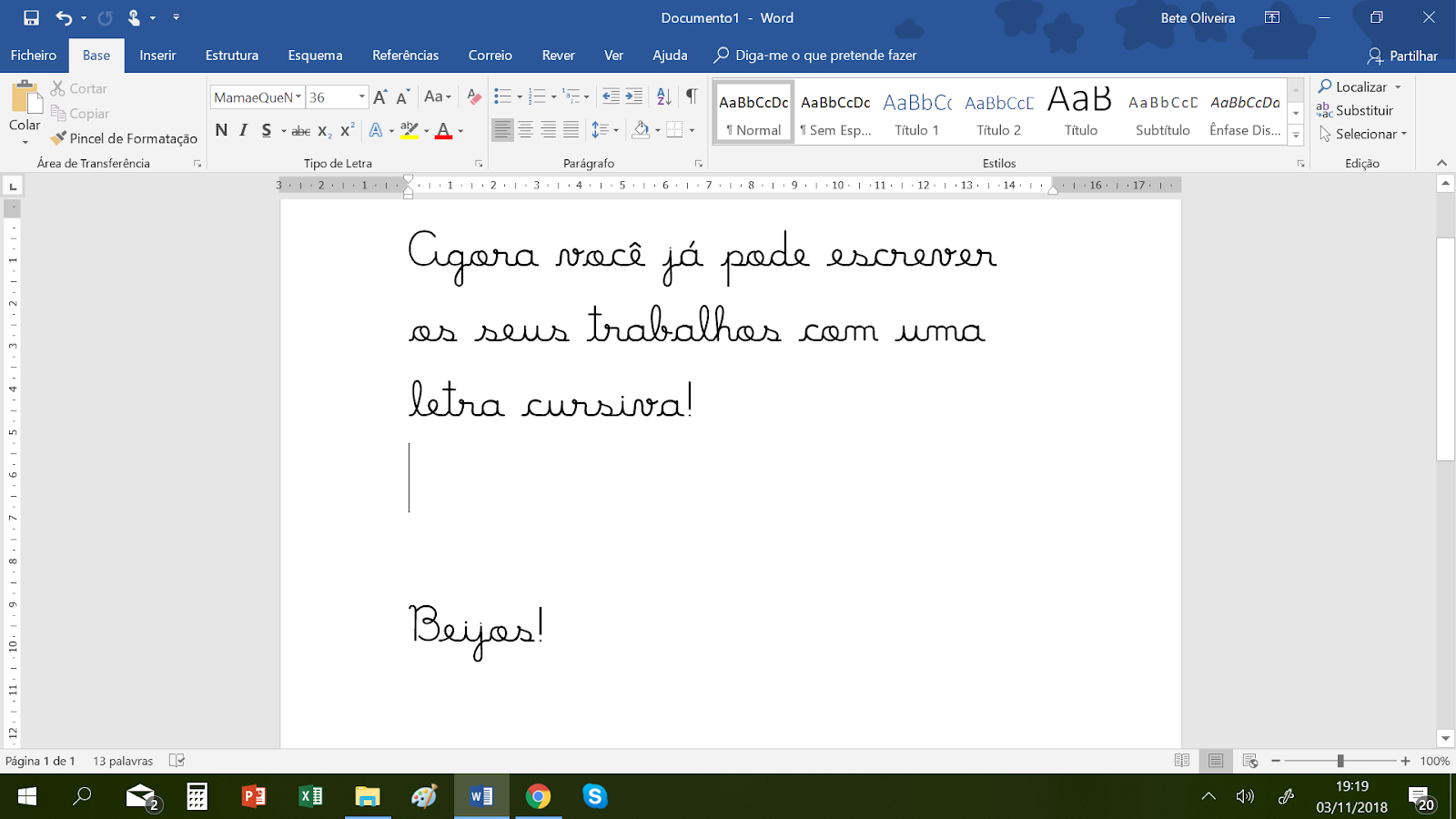
Quando se trata de escolher entre eles, pense na mensagem que quer passar. Para um corpo de texto longo, como um relatório ou um artigo, o uso moderado de itálico em termos técnicos ou nomes em idiomas estrangeiros melhora a fluência. Evite sublinhar frases inteiras ou usar negrito excessivo, pois isso tira a profissionalidade. A fonte cursiva no Word atua como uma ferramenta de estilo, enquanto o sublinhado e o negrito são recursos de ênfase; use-os como temperos, não como o prato principal.
Dicas para escolher a melhor fonte cursiva para o seu documento
A beleza de um texto está na harmonia entre conteúdo e forma. Para aproveitar ao máximo a fonte cursiva no Word, preste atenção na legibilidade. Fontes como "Cursive" ou "Script" são ideais para cartais de aniversário, convites ou projetos de artesanato, mas podem ser cansativas se usadas em mais de um parágrafo em um documento corporativo. Existem alternativas mais "de negócios", como a Brush Script ou a Lucida Handwriting, que mantêm o charme da cursiva mas com traços mais limpos e profissionais.
- Teste antes de imprimir: Visualize o documento inteiro para garantir que a curva da fonte não torne as palavras ilegíveis.
- Considere o meio: Se for um email, evite fontes muito artísticas, pois nem todos os destinatários têm a fonte instalada; prefira opções padrão do sistema.
- Use com moderação: Reserve a fonte cursiva para títulos, assinaturas ou frases curtas de impacto, não para bloco de texto inteiro.
Soluções para problemas comuns ao usar fonte cursiva
Às vezes, a fonte cursiva no Word não aparece como o esperado. O problema pode estar na fonte em si: algumas versões antigas do Word ou sistemas operacionais não suportam plenamente glyphs cursivos, fazendo com que o texto fique "quebrado" ou substituído por um estilo genérico. Nesse caso, atualize o pacote de fontes do seu sistema ou escolha uma fonte alternativa compatível, como a Comic Sans MS (em Itálico) ou Georgia, que têm suporte universal.

Outro erro comum é aplicar o efeito em um texto que já foi formatado com outro estilo e esperar uma mágica. Lembre-se de que o Word trabalha com regras de formatação em cascata; se você aplicar Itálico em um texto que já está em Negrito, o resultado pode ser visualmente pesado. Ajuste a espessura da fonte e o grau da inclinação para equilibrar a estética. Uma dica profissional é usar a combinação "Negrito + Itálico" apenas em cabeçalhos ou chamadas, nunca no corpo principal, para manter a clareza visual.
Conclusão
A fonte cursiva no Word é muito mais que um botão de inclinar letras; é uma porta de entrada para a expressão pessoal e a sofisticação visual. Ao entender como ela funciona, diferenciá-la de outros recursos e aplicá-la com estratégia, você transforma documentos comuns em peças únicas e memoráveis. Explore as opções disponíveis, teste combinações e use-a para realçar momentos especiais na sua comunicação escrita, equilibrando beleza e praticidade em cada linha.
Como usar fontes de letra cursiva no Word | passo a passo para aprender a baixar e aplicar
Aprenda a baixar fontes de letra cursiva no Word: passo a passo fácil e rápido! Neste vídeo, compartilho 5 fontes selecionadas ...
