Imprimer Minecraft

Imprimir Minecraft puede parecer algo complicado al principio, pero con los pasos adecuados podrás llevar tus creaciones y aventuras favoritas del juego al papel de forma sencilla.
¿Por qué querrás imprimir Minecraft?
Muchos jugadores se enamoran de las posibilidades creativas de Minecraft y quieren materializar sus builds, mapas o ideas favoritas. Imprimir Minecraft es una excelente manera de plasmar ese esfuerzo y tener una versión física de tus diseños más queridos.
Además, puede ser una actividad educativa para niños y adultos, ya que fomenta la planificación, el espacio y la paciencia. Tener una captura o un modelo impreso también sirve como inspiración para nuevas partidas o para compartir con amigos dentro y fuera del juego.
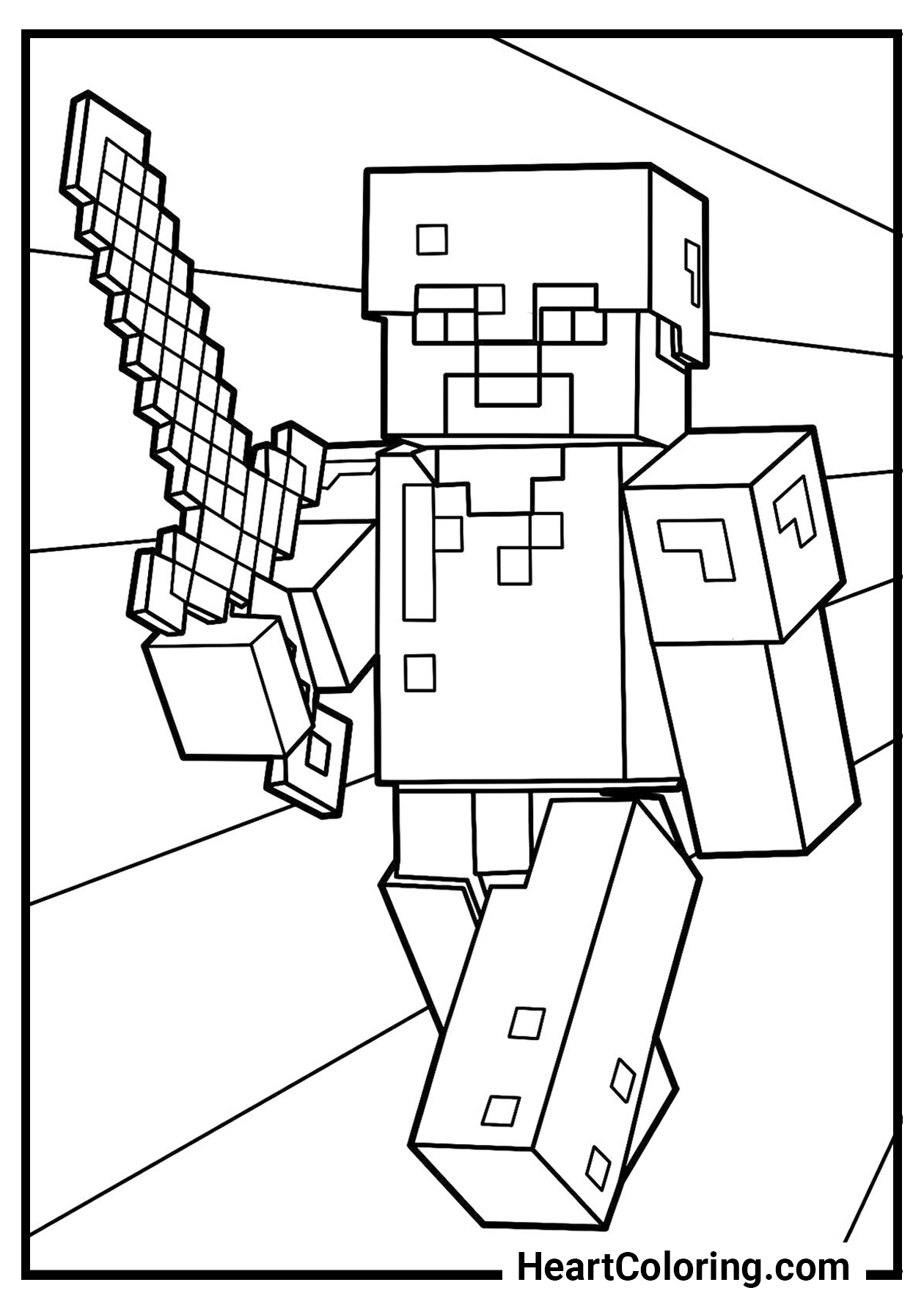
Capturas de pantalla de calidad
Lo primero que necesitarás son imágenes nítidas de tus creaciones. Minecraft permite tomar capturas de pantalla con facilidad, pero unos pequeños ajustes pueden marcar la diferencia a la hora de imprimir Minecraft.
- Usa la tecla predeterminada para tomar screenshots (F2 o Mayús + F3 en algunas versiones) y elige momentos sin distracciones.
- Si juegas en versión Java, edita la resolución y el brillo antes de capturar para que los detalles se vean bien.
- En versiones de consola o móviles, aprovecha las opciones de grabación de imágenes o vídeos para obtener frames estáticos de alta calidad.
Edición básica antes de imprimir
Antes de enviar el archivo a la impresora, puedes recortar, ajustar el brillo o añadir un marco simple. Herramientas como Paint, GIMP o incluso editores online son suficientes para preparar las imágenes sin complicaciones.
Opciones para imprimir en casa
Si tienes una impresora en casa, puedes llevar a cabo la impresión Minecraft de forma directa con algunas consideraciones técnicas.

Imprimir Minecraft en papel común puede funcionar para diseños sencillos, pero si buscas mayor calidad, utiliza papeles fotográficos o cardstock según el tipo de imagen que vayas a colocar.
- Configura la impresora en alta resolución para que los píxeles del juego no se vean borrosos.
- Imprime en tamaño real o ajustado proporcionalmente; evita escalar demasiado para no perder nitidez.
- Si son muchos los colores o detalles, realiza una prueba de impresión en papel estándar antes de usar papel especial.
Tamaños y formatos comunes
Uno de los aspectos clave a la hora de imprimir Minecraft es decidir con qué formato y tamaño te quedará mejor según el uso que le vayas a dar.
- Formato horizontal: ideal para mapas o construcciones que se extienden más de lo ancho.
- Formato vertical: perfecto para torres, personajes o íconos reconocibles.
- Tamaños A4, carta o personalizados: elige el que mejor se adapte a tu espacio o álbum de recuerdos.
Imprimir en profesional o crear álbumes temáticos
Si buscas una mayor durabilidad o presentación, puedes optar por imprimir Minecraft en una papelería o tienda especializada.

Lleva tus archivos ya preparados y pide impresiones en papel grueso, vinilo o incluso formato banner si planeas usarlas en eventos o decoración temporal.
- Pide varias copias de las mismas para tener repuestos.
- Combina varias capturas en una sola hoja para crear un collage temático.
- Usa protectores o encuadernaciones simples para conservarlas en buen estado.
Ideas creativas con tu impresión
La forma en que usas las impresiones de Minecraft puede ser tan variada como tu imaginación, y va más allá de solo guardarlas en un álbum.
Convierte tus imágenes favoritas en parte de la decoración de tu habitación, cuadros temáticos para regalar o material de merchandising casero. También puedes usarlas como base para dibujar, pintar o incluso crear stickers si tienes acceso a una cortadora de vinilo.
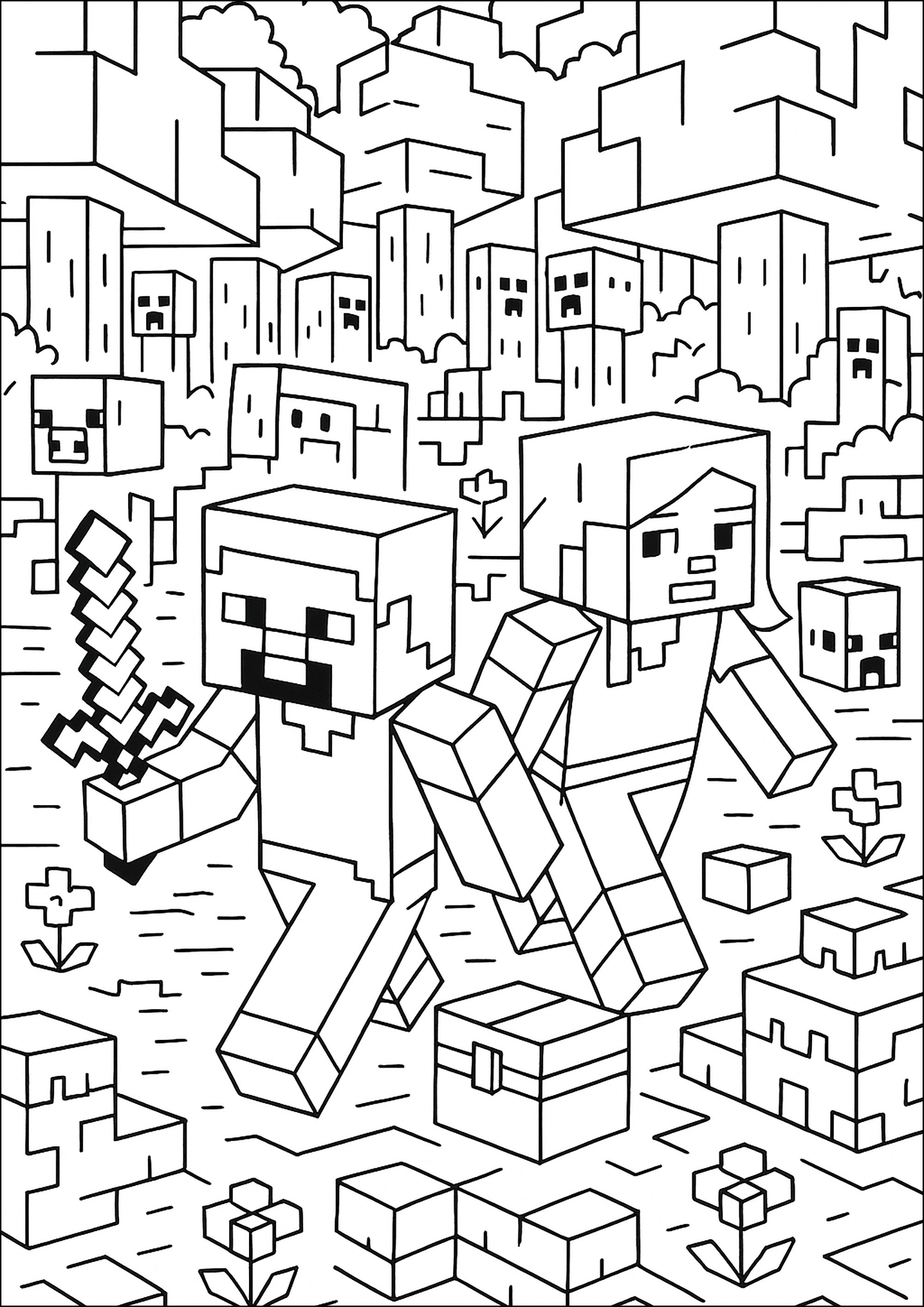
Imprimir Minecraft es una puerta de entrada para llevar la magia del bloque al mundo real, y con estos pasos tendrás resultados profesionales sin necesidad de ser un experto en tecnología.
Ahora que ya sabes cómo imprimir Minecraft, solo queda elegir tus construcciones favoritas, seguir estos pasos y disfrutar de tus creaciones en un formato tangible que podrás tocar y mostrar siempre que quieras.
IMPRIMANTE 16 COULEURS | Tuto Redstone #82 | Minecraft 1.12
Cette imprimante 100% vanilla vous permettra d'imprimer avec 16 couleurs différentes ! Une révolution dans Minecraft ! ;) Map en ...
