Letra Cursiva En Word
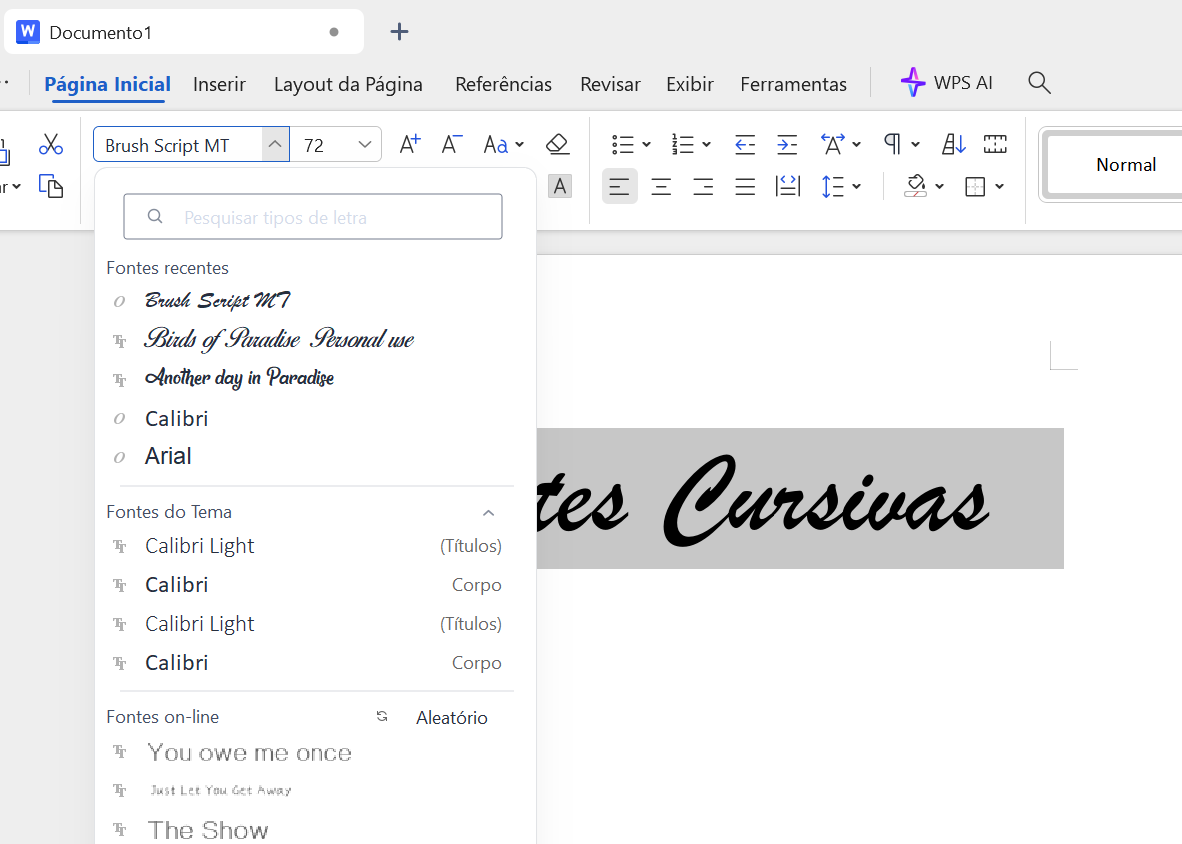
Dominar la letra cursiva en Word es más sencillo de lo que crees, y te permitirá añadir un toque personal y profesional a cualquier documento.
¿Qué es exactamente la letra cursiva en Word y por qué importa?
La letra cursiva en Word se refiere a un estilo de tipografía donde las letras están conectadas entre sí, imitando la escritura a mano con un bolígrafo o lápiz. A diferencia de la letra normal o "romana", esta variante fluye de forma continua, lo que la hace ideal para títulos, logotipos o cualquier elemento que requiera destacar visualmente. Su uso correcto puede marcar la diferencia entre un documento genérico y uno cuidadosamente diseñado, por eso aprender a aplicarla es tan valioso.
En el mundo de la maquetación y el diseño, la letra cursiva en Word cumple funciones estéticas y comunicativas. Permite transmitir calidez, dinamismo o incluso formalidad, dependiendo de la fuente elegida y del contexto. Ya sea que estés preparando una invitación, un cartel informativo o simplemente quieras mejorar la presentación de tus textos, dominar esta herramienta es esencial. La buena noticia es que Word pone a tu alcance recursos rápidos y variados para lograrlo sin necesidad de ser un experto en diseño.

Herramientas rápidas para aplicar letra cursiva en Word sin complicaciones
Si tu objetivo es cambiar el formato de texto a letra cursiva en Word, la forma más directa es usar la barra de herramientas de formato. Allí encontrarás un icono que generalmente representa una "C" inclinada o una flecha apuntando hacia la derecha. Selecciona el texto que desees transformar y haz clic en ese botón. Word aplicará automáticamente el estilo cursiva predeterminado de la fuente activa, dándole a tu texto ese aspecto fluido y conectado característico.
Otra opción práctica, especialmente cuando necesitas mayor control, es acceder al menú de formato completo. Puedes hacerlo presionando combinaciones de teclas como Ctrl + Mayúsculas + Flecha derecha en algunos casos, o bien buscando la opción "Fuente" en la pestaña de inicio. En la ventana emergente, podrás revisar y ajustar con precisión qué elementos de tu texto se van a cursivar. Este método es ideal cuando trabajas con documentos extensos y necesitas aplicar el formato de forma selectiva, evitando errores o formatos inconsistentes.
Cómo elegir la fuente adecuada para letra cursiva en Word
No todas las fuentes se adaptan igual al estilo cursiva, por eso elegir la correcta es vital para un resultado profesional. Fuentes como Times New Roman, Arial o Calibri cuentan con variantes cursivas muy reconocibles y equilibradas. Al momento de seleccionar, asegúrate de que las conexiones entre letras sean fluidas pero legibles, evitando那些过于花哨或难以辨认的样式。Una buena práctica es previsualizar el texto antes de aplicar cambios, ya que lo mismo puede verse elegante en un título y poco adecuado en un párrafo largo de cuerpo.
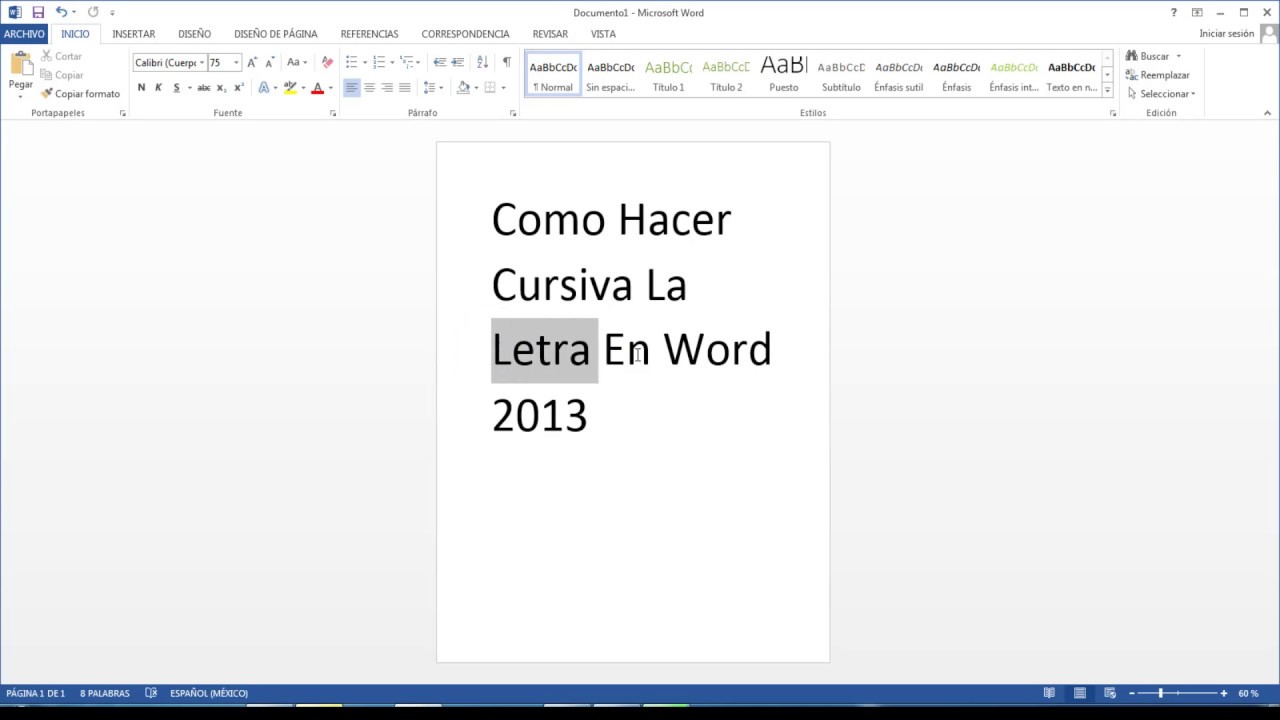
Además de la elección estética, considera el contexto de uso. Una letra cursiva en Word con tipografía Script puede funcionar perfectamente para un certificado o una invitación, mientras que en documentos técnicos o académicos, una versión más sencilla y legible será siempre la mejor opción. Revisa siempre la compatibilidad con otros dispositivos y sistemas operativos, sobre todo si el documento se compartirá o imprimirá fuera de tu entorno original. Una buena fuente cursiva no solo se ve bien, sino que también mantiene la coherencia visual en cualquier plataforma.
Consejos avanzados para personalizar tu letra cursiva en Word
Si buscas llevar tu diseño al siguiente nivel, puedes combinar la letra cursiva en Word con otros formatos como el negrita o el subrayado. Por ejemplo, selecciona una palabra dentro de un texto cursivo y aplica el negrita para crear énfasis visual sin romper la fluidez del estilo. También puedes ajustar el espaciado entre letras desde la ventana de configuración de fuente, afinando cada detalle para que el texto se vea más equilibrado y profesional, algo que marca la diferencia en presentaciones de alto nivel.
Otra técnica útil es crear estilos personalizados basados en la cursiva. Ve a la pestaña "Inicio", haz clic en "Estilos" y selecciona "Crear un estilo". Ahí podrás definir nombre, fuente, tamaño y, por supuesto, activar la cursiva de forma predeterminada. Esto ahorra tiempo si trabajas con frecuencia en proyectos que requieren este formato, permitiéndote aplicar cambios masivos con un solo clic. Además, podrás guardar estos estilos en plantillas para usarlos en futuros documentos, optimizando tu flujo de trabajo de forma considerable.

Errores comunes al usar letra cursiva en Word y cómo evitarlos
Un fallo habitual al emplear letra cursiva en Word es exagerar su uso, lo que puede dificultar la lectura del texto. Si bien es una herramienta poderosa para resaltar, convertir todo un párrafo en cursiva puede generar fatiga visual y restar profesionalismo. Por eso, es clave usarla con moderación, destacando solo lo esencial como títulos, citas o palabras clave. Mantén el resto del contenido en una fuente estándar para garantizar claridad y equilibrio en tu diseño.
Otro error frecuente es no verificar la compatibilidad entre dispositivos. Una letra cursiva en Word perfectamente diseñada puede perder su formato o verse distorsionada si se abre en otro ordenador sin la misma tipografía instalada. Para evitar sorpresas, conviene incrustar las fuentes o convertir el texto en imágenes si el documento viajará a través de correos o sistemas con restricciones. Con estos pequeños pasos, te asegurarás de que tu trabajo se mantenga tal como lo imaginas, sin importar dónde se visualice.
Dominar la letra cursiva en Word abre un mundo de posibilidades para personalizar tus documentos con elegancia y precisión. Desde la selección de la fuente hasta el uso estratégico de formatos complementarios, cada detalle contribuye a crear una presentación impecable. Con práctica y estos consejos, notarás cómo tus documentos ganan en estilo y legibilidad, destacando siempre por la buena ejecución.
![Como usar fontes de letra cursivas no Word [Fácil e Rápido]](https://res-academy.cache.wpscdn.com/images/seo_posts/20240929/10dfcba3893392a8fa20dbaef3148b1c.png)
Como usar fontes de letra cursiva no Word | passo a passo para aprender a baixar e aplicar
Aprenda a baixar fontes de letra cursiva no Word: passo a passo fácil e rápido! Neste vídeo, compartilho 5 fontes selecionadas ...
