Letra Cursiva No Word
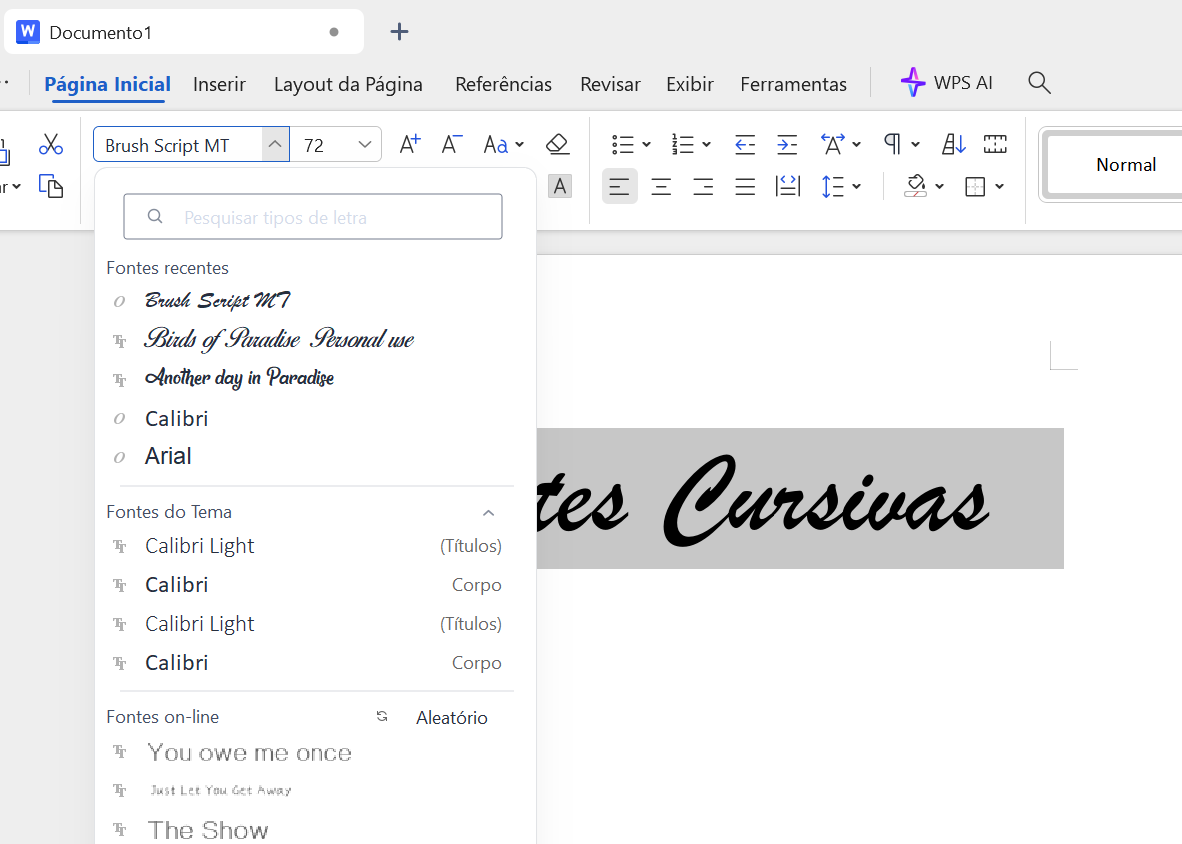
Si buscas la letra cursiva no Word y cómo aplicarla sin complicaciones, has llegado al lugar indicado porque hoy te explico paso a paso cómo usarla con confianza.
¿Qué es la letra cursiva en Word y para qué sirve?
La letra cursiva no Word se refiere al estilo de texto inclinado que imita la caligrafía y se usa para dar énfasis, calidez o estilo a tus documentos. En Word, puedes activar la cursiva con un clic o atajo, y es útil en títulos, citas, firmas o cualquier sección que quieras distinguir.
Entender la diferencia entre la letra cursiva no Word y la negrita o el subrayado ayuda a elegir el formato correcto según el contexto. La cursiva aporta elegancia y lectura pausada, mientras que otras opciones marcan más fuerte y de forma inmediata.
![Como usar fontes de letra cursivas no Word [Fácil e Rápido]](https://res-academy.cache.wpscdn.com/images/seo_posts/20240929/10dfcba3893392a8fa20dbaef3148b1c.png)
Activar la letra cursiva en Word: métodos rápidos
Para poner letra cursiva no Word de forma manual, selecciona el texto y haz clic en el icono de cursiva (I) en la barra de herramientas. Este método es intuitivo y funciona en todas las versiones, desde Word clásico hasta Word en línea.
Si prefieres velocidad, usa el atajo letra cursiva no Word con teclado: presiona Ctrl + I (Cmd + I en Mac) y el texto se inclinará al instante, ahorrando tiempo y manteniendo el flujo de tu trabajo.
Diferencias entre letra cursiva, negrita y subrayado en Word
Al comparar letra cursiva no Word con negrita, notarás que la primera suaviza la lectura y la segunda la hace más contundente. Ambas tienen su lugar: la cursiva para matices o referencias, la negrita para títulos y palabras clave.

El subrayado puede servir para enlaces o aclaraciones, pero cuidado con abusar porque puede saturar. En cambio, la letra cursiva no Word en párrafos extensos mejora la estética y guía la atención sin distraer.
Cómo insertar letra cursiva en encabezados y títulos
Aplicar letra cursiva no Word en encabezados ayuda a crear jerarquía visual elegante, especialmente en documentos largos o manuales. Puedes usar estilos prediseñados y luego personalizarlos para que la cursiva se mantenga al actualizar el documento.
Usa plantillas o formatos condicionales si trabajas con Word avanzado, así la letra cursiva no Word en títulos se aplica automáticamente y mantienes coherencia sin repetir pasos.
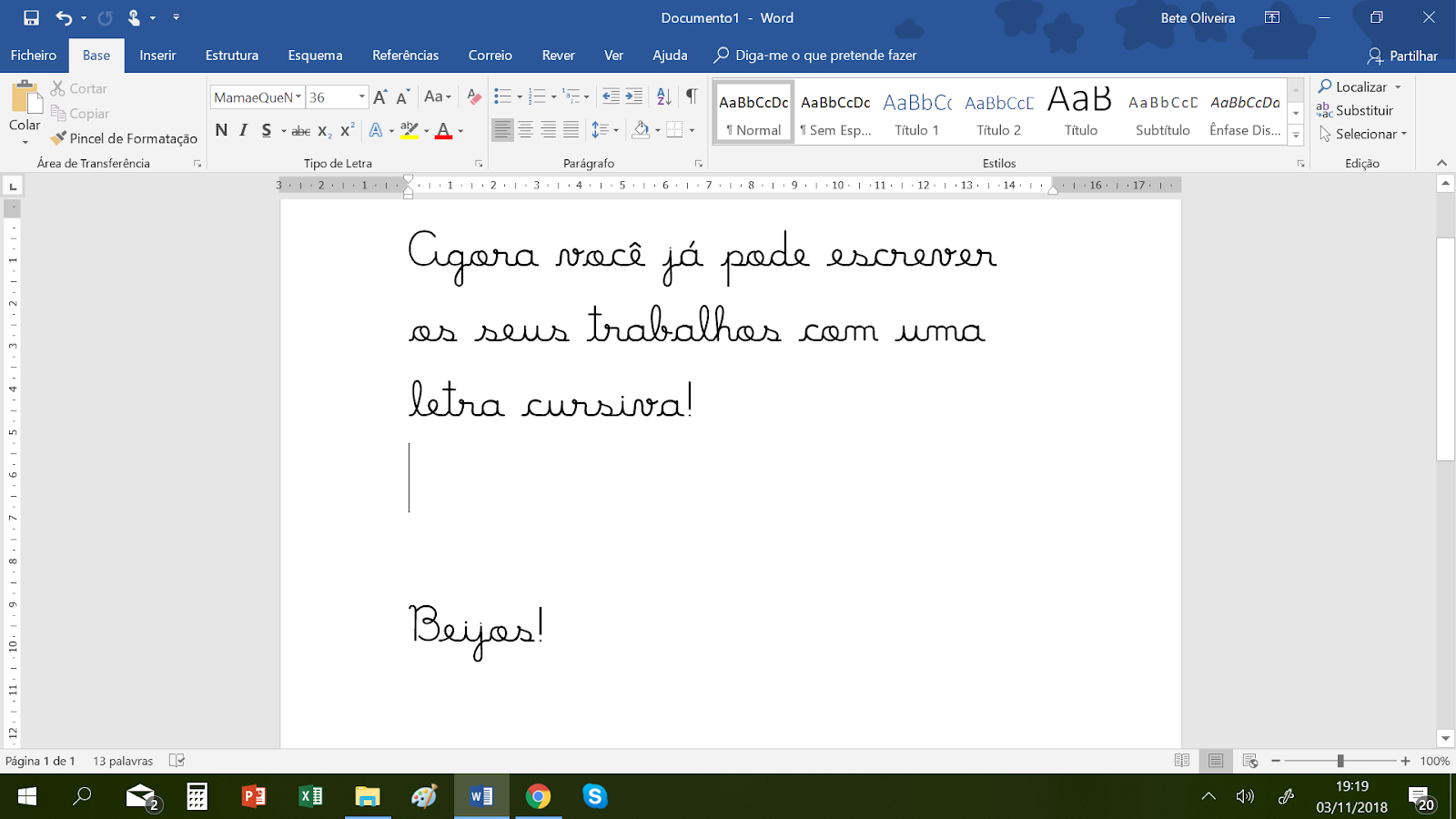
Letra cursiva en versiones móviles y en línea de Word
En la app móvil de Word, toca el texto, elige "Formato" y activa la letra cursiva no Word desde el panel de opciones. La interfaz es similar aunque más compacta, y el resultado se ve idéntico al de escritorio.
En Word en línea, la letra cursiva no Word está al alcance con un clic en I inclinado, ideal para colaborar en tiempo real sin perder estilo ni profesionalismo en presentaciones o correos adjuntos.
Consejos profesionales para usar letra cursiva sin exagerar
Un uso moderado de letra cursiva no Word realza el diseño, pero si lo applies en párrafos largos o en cuerpos pequeños, la lectura se cansa. Limita la cursiva a frases clave, citas o nombres propios para equilibrio visual.
![Como usar fontes de letra cursivas no Word [Fácil e Rápido]](https://res-academy.cache.wpscdn.com/images/seo_posts/20240929/1e1bbe2772c6bce7f2d6d9b57df57316.png)
Combina la letra cursiva no Word con colores sutiles o sombras si usas plantillas creativas, siempre probando en vista previa. Así mantienes el foco en el contenido y evitas distracciones innecesarias.
La letra cursiva no Word es una herramienta versátil que, usada con inteligencia, mejora la presentación y transmite calidez en tus documentos. Con estos pasos y consejos, podrás aplicarla con soltura y lograr diseños profesionales en segundos.
Como usar fontes de letra cursiva no Word | passo a passo para aprender a baixar e aplicar
Aprenda a baixar fontes de letra cursiva no Word: passo a passo fácil e rápido! Neste vídeo, compartilho 5 fontes selecionadas ...
