Letra Pontilhada No Word

Hoje em dia, muitas pessoas buscam a letra pontilhada no Word para criar títulos estilizados, cartazes, capas de convites ou identidades visuais simples, e esse recurso pode ser encontrado de forma prática usando apenas as ferramentas nativas do programa.
O que é letra pontilhada no Word e para que serve
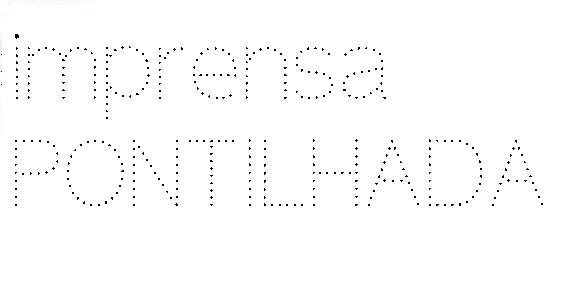
A letra pontilhada no Word é um efeito visual no qual os caracteres são exibidos com traços intermitentes, criando a ilusão de pontos ou linhas que formam a própria letra. Diferente de um texto simples, esse recurso permite que você brinque com a transparência, o espaçamento e o contorno, resultando em um visual mais delicado, artesanal ou moderno, dependendo da combinação escolhida. É muito utilizado em projetos de design gráfico amadores e profissionais, especialmente para cartazes, apresentações, banners, logos informais e convites que precisam de um toque único sem recorrer a imagens complexas.
Na prática, construir uma letra pontilhada no Word demanda um pouco de paciência, pois o programa não oferece um botão mágico que transforme texto prontamente. Porém, com as técnicas certas, como o uso de formas geométricas, a cópia de caracteres e o ajuste de transparência, é possível alcançar um resultado visualmente atraente. O segredo está em camadas: você cria uma base sólida com letras preenchidas e, sobre essa base, posiciona pequenos círculos ou retângulos que simulam os pontos, organizados em padrões que lembram a estrutura da própria letra.

Como criar letra pontilhada no Word usando formas geométricas
A maneira mais comum de se fazer letra pontilhada no Word envolve o uso de formas básicas, como círculos e retângulos, dispostas estrategicamente para reproduzir a silhueta do caractere desejado. O processo começa com a inserção de uma forma, ajustando seu tamanho e cor, e depois copia e posiciona essa forma repetidamente até que a letra apareça como se fosse feita de pequenos pontos unidos por um fio invisível.
Para começar, insira uma forma oval ou quadrada através da aba "Inserir" e escolha "Formas". Ajuste-a para que fasse apenas uma ponta fina ou um círculo pequeno e, em seguida, use a ferramenta de cópia e colagem para criar vários elementos idênticos. Em seguida, posicione cada forma no contorno da letra, simulando sua estrutura. É importante trabalhar com a grade e as linhas de alinhamento do Word para manter o padrão organizado. Se quiser um efeito mais suave, ative a transparência das formas para que a base do texto apareça por entre os pontos, criando uma impressão de letra pontilhada no Word sobreposta a um fundo ou a outra cor.
Técnicas avançadas: usando texto e imagem para simular letra pontilhada
Além das formas geométricas, existem técnicas mais avançadas para criar uma letra pontilhada no Word que envolvem o uso de imagens e efeitos de texto, ideais para quem quer mais liberdade criativa. Uma dessas abordagens é usar uma imagem de letra cheia como máscara, sobre a qual você aplica um padrão de pontos ou uma textura específica, resultando em um visual limpo e profissional, sem a necessidade de posicionar cada ponto manualmente.

Nesse método, você insere uma imagem da letra em um tamanho maior, define-a como máscara de recorte e, em seguida, aplica um padrão de preenchimento que simule pontos ou linhas. Outra opção é usar o recurso de "Sombras" e "Contornos" para dar destaque e profundidade ao texto, criando a ilusão de que ele foi construído a partir de pequenos elementos separados. Essas técnicas exigem um pouco mais de experimentação, mas valem a pena quando se busca um resultado mais rápido e uniforme, especialmente em projetos maiores, onde a consistência visual é fundamental para a identidade da marca ou do evento.
Dicas práticas para deixar a letra pontilhada no Word mais expressiva
Para melhorar a aparência da sua letra pontilhada no Word, existem algumas práticas-chave que podem fazer toda a diferença entre um resultado caseiro e um visual realmente polido. Uma delas é manter a coerência no tamanho dos pontos ou formas que você usa, evitando variações que quebrem a harmonia do conjunto. Além disso, preste atenção no espaçamento: deixar os elementos muito próximos pode deixar a letra opaca, enquanto espaçamento excessivo pode quebrar a identidade visual e dificultar a leitura.
- Use uma base sólida, como uma letra preenchida, para guiar a posição dos pontos.
- Experimente diferentes tipos de formas, como quadrados, círculos ou até mesmo estrelas, para personalizar o estilo.
- Jogue com a transparência para criar层次感 e permitir que cores de fundo apareçam suavemente.
- Salve os seus padrões como modelo ou imagem para reutilizá-los em outros documentos rapidamente.
Outro detalhe importante é testar o resultado em diferentes fundos e tamanhos, pois o efeito pode parecer diferente em tela e na impressão. Uma letra pontilhada em Word que parece delicada no computador pode ficar muito intensa na papelada, por isso, sempre faça uma visualização impressa antes de finalizar o projeto. Essas pequenas ações garantem que o trabalho foque na clareza e na beleza, valorizando a intenção original de criar um texto único e memorável.
Soluções alternativas caso a letra pontilhada no Word não saia como esperado
Em alguns casos, a abordagem tradicional pode não funcionar tão bem, especialmente quando se trabalha com letras muito detalhadas ou cursivas, e é aí que surgem as alternativas para quem quer letra pontilhada no Word sem perder muito tempo. Você pode, por exemplo, criar o efeito em outro programa, como o PowerPoint ou o Canva, e depois importar a imagem para o Word, mantendo a qualidade e permitindo ajustes finos sem sobrecarregar o documento.
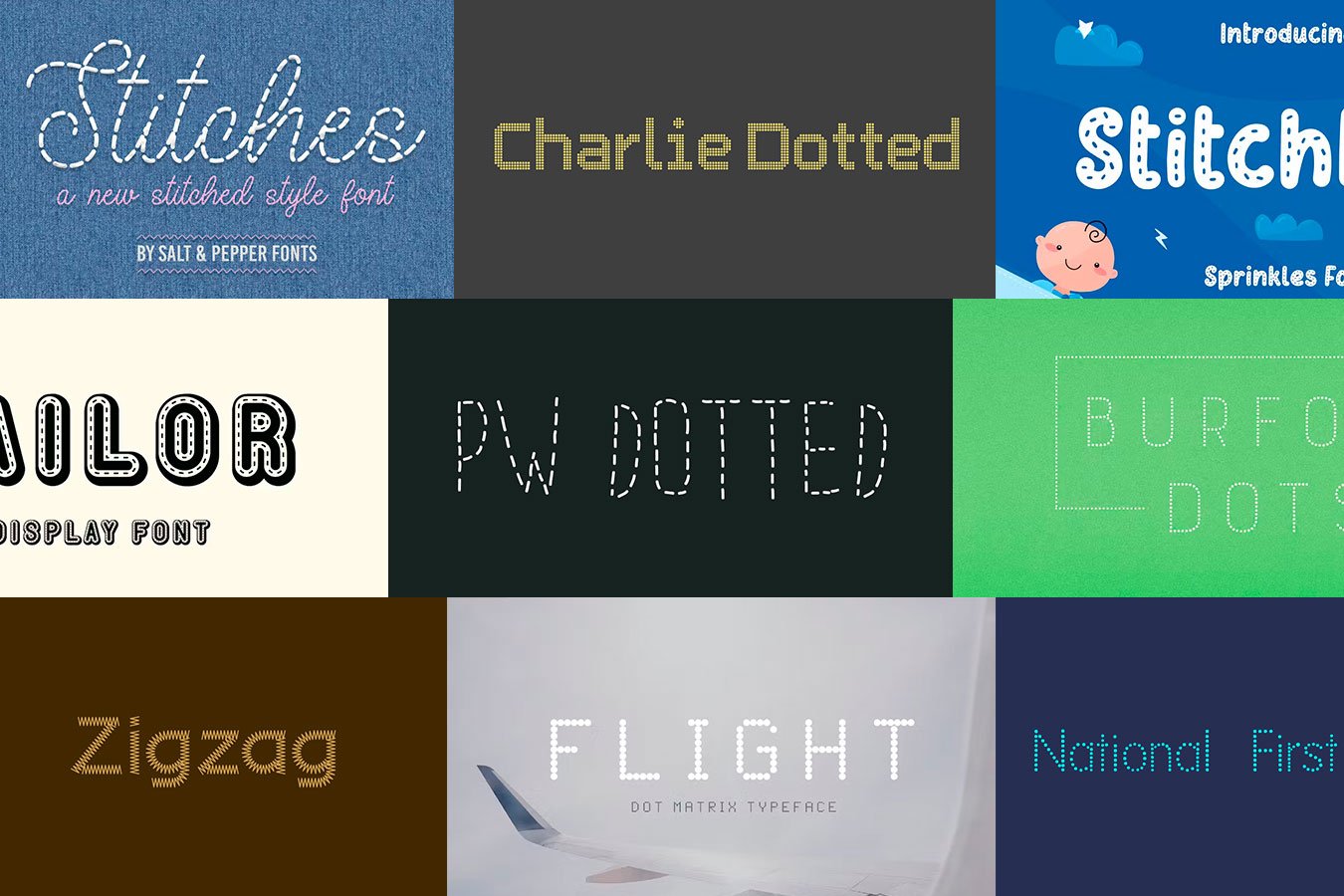
Outra alternativa é usar fontes especiais que já trazem esse estilo pronto, economizando energia e oferecendo um resultado mais profissional. Procure por fontes gratuitas ou pagas que tenham um design com traços intermitentes ou pontilhados e insira-as diretamente no seu documento. Embora isso não seja exatamente a mesma coisa de criar uma letra pontilhada no Word a partir do zero, ela oferece uma solução rápida e elegante, preservando a estética sem sacrificar a praticidade. Use esses recursos como complemento e não como substituto total, caso queira manter a autenticidade do trabalho manual.
Conclusão e próximos passos para dominar a letra pontilhada no Word
Criar uma letra pontilhada no Word pode parear desafiador no início, mas, com as técnicas certas, você transforma esse recurso em uma ferramenta poderosa para expressar criatividade e personalizar projetos de forma acessível. O importante é testar diferentes abordagens, desde as formas geométricas até o uso de imagens e fontes especiais, e encontrar aquela que melhor se adapta ao seu estilo e objetivo. Pratique, experimente combinações e, principalmente, divirta-se com o processo de criação, pois cada ajuste torna o resultado mais alinhado à sua visão.
Com paciência e atenção aos detalhes, você consegue dominar a letra pontilhada no Word e aplicar em cartazes, apresentações, logos e muito mais, elevando a qualidade visual das suas comunicações. Não tenha medo de errar: cada nova tentativa é uma oportunidade de aprender um novo truque e deixar o seu trabalho ainda mais único. Agora é colocar a mão na massa, abrir o Word e criar aquela letra que vai marcar a diferença no seu próximo projeto.
Como Fazer Letras Pontilhadas no Word 2025
Como Fazer Letras Pontilhadas no Word 2025, aprenda de forma fácil e rápida como criar letras pontilhadas no Word 2025.
