Marcador De Página Para Imprimir Pdf

Un marcador de página para imprimir PDF es una solución práctica y económica para organizar tus documentos sin depender de aplicaciones o dispositivos electrónicos. Si trabajas con mucha documentación en formato PDF, ya sea por estudio o por profesión, seguramente has necesito anotar una sección específica y volver a ella rápidamente sin perder tiempo buscando entre cientos de páginas.
Esta herramienta física, que puedes crear en casa con una impresora y materiales simples, se adapta perfectamente al tamaño de tus hojas y te permite marcar capítulos, referencias o datos clave de forma visible y permanente. A continuación, exploraremos sus beneficios, tipos, materiales y pasos para confeccionar uno que se ajuste a tus necesidades cotidianas.
Beneficios de usar un marcador de página para imprimir PDF en casa
La principal ventaja de usar un marcador de página para imprimir PDF en casa es la personalización total. Puedes elegir colores, textos y tamaños que se adapten exactamente al documento que vas a usar, algo imposible de lograr con los marcadores comerciales genéricos. Además, al imprimirlo sobre un material resistente, como cartulina o plastificado, obtienes un objeto duradero que resistirá el uso diario sin rasgarse o desgastarse.

Otro beneficio clave es la rapidez con la que puedes tenerlo listo. Con una impresora y unas hojas de cartulina, en cuestión de minutos puedes crear varios separadores para organizar distintos archivos PDF. Esto es especialmente útil en entornos académicos o laborales, donde gestionar múltiples informes o manuales de forma eficiente marca la diferencia en el día a día.
Materiales necesarios para crear tu marcador de página para imprimir PDF
Antes de empezar, asegúrate de contar con los materiales básicos para que el proceso sea ágil y sin contratiempos. Necesitarás una impresora de calidad, preferiblemente una que ofrezca impresión a doble cara, aunque también puedes hacerlo en una sola cara si así lo prefieres. Usa hojas de cartulina de gramaje alto, ya que ofrecen mayor rigidez y resistencia, además de colores más vibrantes para la impresión.
También es recomendable disponer de tijeras o una cizalla precisa para cortar el marcador con exactitud, y opcionalmente de una grapadora o cinta adhesiva si decides reforzar las uniones. Si quieres que tu diseño luzca más profesional, puedes usar una laminadora o plastificador, lo que añadirá una capa protectora contra el polvo y el desgaste diario.
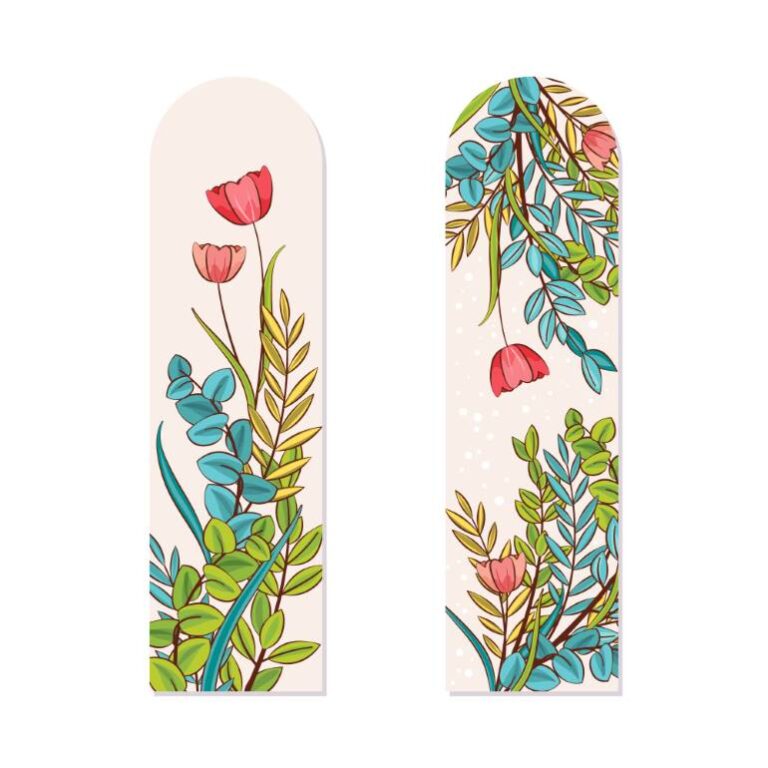
Diseños recomendados y cómo personalizarlos
Existen infinidad de diseños que puedes usar como base para tu marcador de página para imprimir PDF, desde los más simples hasta imágenes temáticas relacionadas con tu área de estudio o trabajo. Lo importante es que incluya elementos visuales claros, como una flecha, una línea o un icono que identifique claramente la sección marcada. Puedes buscar en bancos de imágenes o plantillas gratuitas en línea para ahorrar tiempo.
Al momento de personalizar, presta atención a la tipografía: usa letras legibles y de tamaño adecuado para que no se borren o distorsionen al manipular el marcador. Los colores contrastantes mejoran la visibilidad, así que combina tonos oscuros con fondos claros. Si el documento es muy extenso, considera crear varios marcadores con diferentes símbolos para distinguir entre capítulos, tablas, gráficos o referencias bibliográficas.
Instrucciones paso a paso para imprimir y armar tu marcador
El proceso de impresión es sencillo, pero requiere precisión para obtener un resultado profesional. Comienza diseñando o seleccionando la plantada que usarás, luego imprime una prueba en papel común para verificar tamaño, colores y posición. Si todo luce correcto, imprime la versión final en cartulina y recorta con cuidado usando las líneas de corte como guía. Asegúrate de mantener las hojas alineadas para evitar bordes desiguales.

Si decides doblar el marcador para que cubra más área, hazlo con cuidado y refuerza la unión con cinta adhesiva o una pequeña grapa en la parte inferior. Para mayor durabilidad, pasa el modelo terminado por una laminadora o cúbrelo con adhesivo transparente. De esta forma, tu marcador de página para imprimir PDF quedará listo para usar y resistirá el paso del tiempo sin perder su funcionalidad.
Cómo usarlo eficazmente junto a tus documentos PDF
Una vez que tengas tu marcador en manos, la clave está en usarlo de forma inteligente. Colócalo en la parte superior o inferior de la hoja según resulte más cómodo para levantar sin doblar el resto del documento. Si trabajas con varios archivos PDF, asigna un color o símbolo diferente a cada uno para identificarlos al instante y agilizar tu búsqueda.
También puedes combinar el uso físico con anotaciones digitales: marca en el PDF los puntos clave y luego transfiere esa referencia al marcador físico. Esto crea un sistema híbrido muy eficiente, donde la tecnología y lo tangible trabajan juntos. Recuerda renovar o ajustar tu marcador cuando cambien las necesidades de tus documentos, así siempre tendrás una herramienta ágil y a la medida.

Cuidados y mantenimiento para alargar su vida útil
Para que tu marcador de página para imprimir PDF se vea y funcione como nuevo durante mucho tiempo, necesitas practicar algunos cuidados básicos. Evita exponerlo a la humedad intensa o al sol directo, ya que la tinta puede desvanecerse y el cartón perder su rigidez. Guárdalo en un lugar plano y seco, preferiblemente dentro de un separador o estuche para evitar dobladuras.
Si notas que la impresión se borra con el uso, puedes pasar suavemente una capa fina de barniz transparente o utilizar cinta adhesiva transparente como protección adicional. Revisar periódicamente el estado del marcador y reemplazarlo cuando esté desgastado garantiza una organización efectiva y evita confusiones al momento de ubicar información importante en tus PDF.
En resumen, crear un marcador de página para imprimir PDF en casa es una solución personalizada, económica y ecológica que mejora tu eficiencia al organizar documentos. Con diseños adaptados a tus gustos y materiales resistentes, tendrás una herramienta versátil que se convertirá en aliada de tus estudios o proyectos profesionales. Invierte un poco de tiempo en elaborarlo y disfruta de una forma práctica y creativa de marcar lo que realmente importa en cada archivo que manejes.

Cómo imprimir marcadores desde Canva
como imprimir marcapaginas canva Gracias por suscribirte a nuestro canal DeSiÑa https://www.youtube.com/@DeSiÑa25 Dale ...
