Números De 1 A 100 Para Imprimir Word
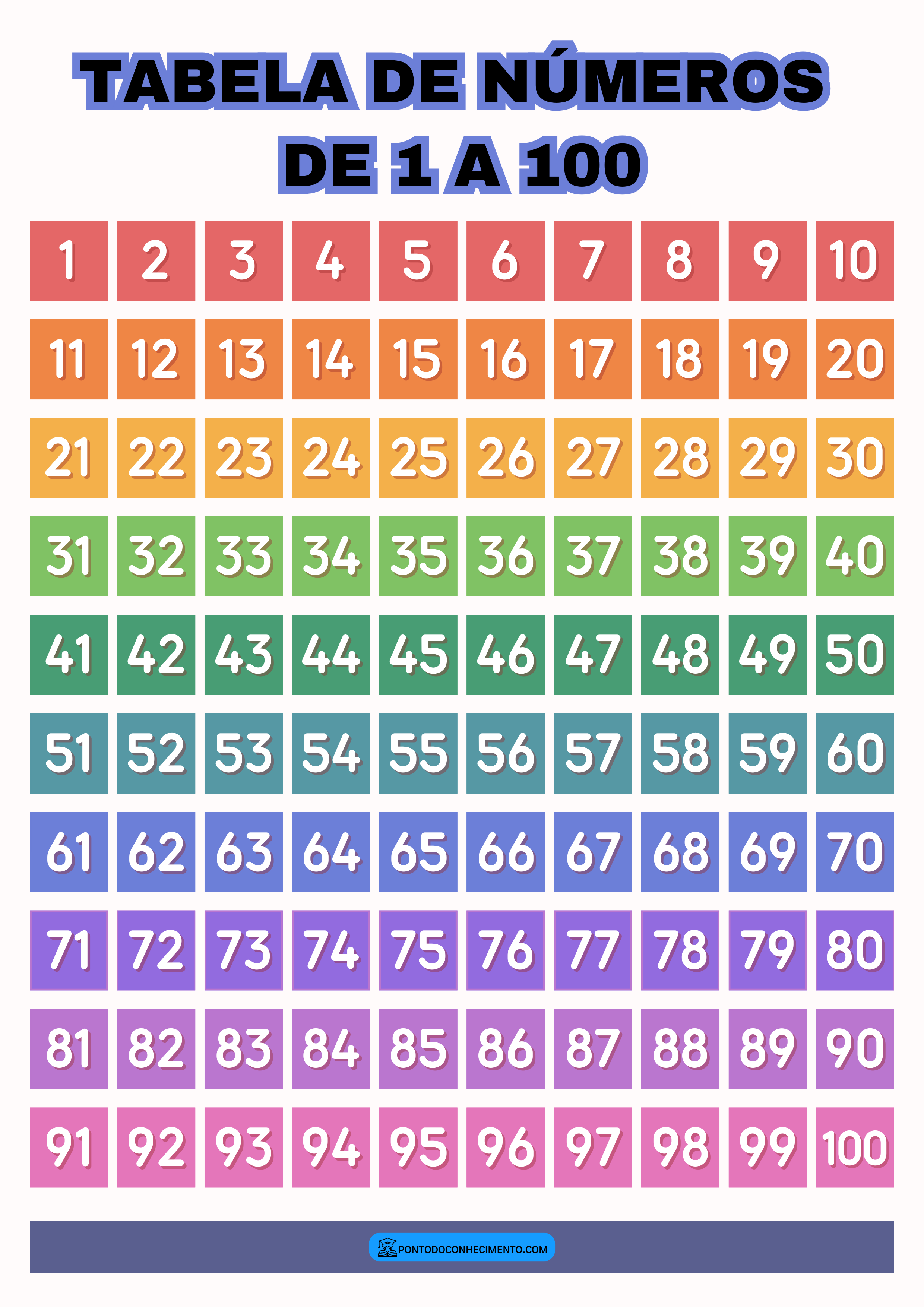
Si necesitas números de 1 a 1100 para imprimir en Word, tienes varias opciones rápidas y organizadas para usarlos en clases, ejercicios o actividades diarias.
Cómo insertar números del 1 al 100 en Word fácilmente
Imprimir números del 1 al 100 en Word es más sencillo de lo que parece, gracias a funciones como las viñetas y la numeración automática. Puedes crear listas claras y bien estructuras sin tener que escribir uno por uno cada número.
Usa la función de numeración de Word para generar automáticamente una secuencia del 1 al 100, lo que ahorra tiempo y evita errores, especialmente cuando trabajas con plantillas o formatos predefinidos.

Descargar plantilla lista de números del 1 al 100 en Word
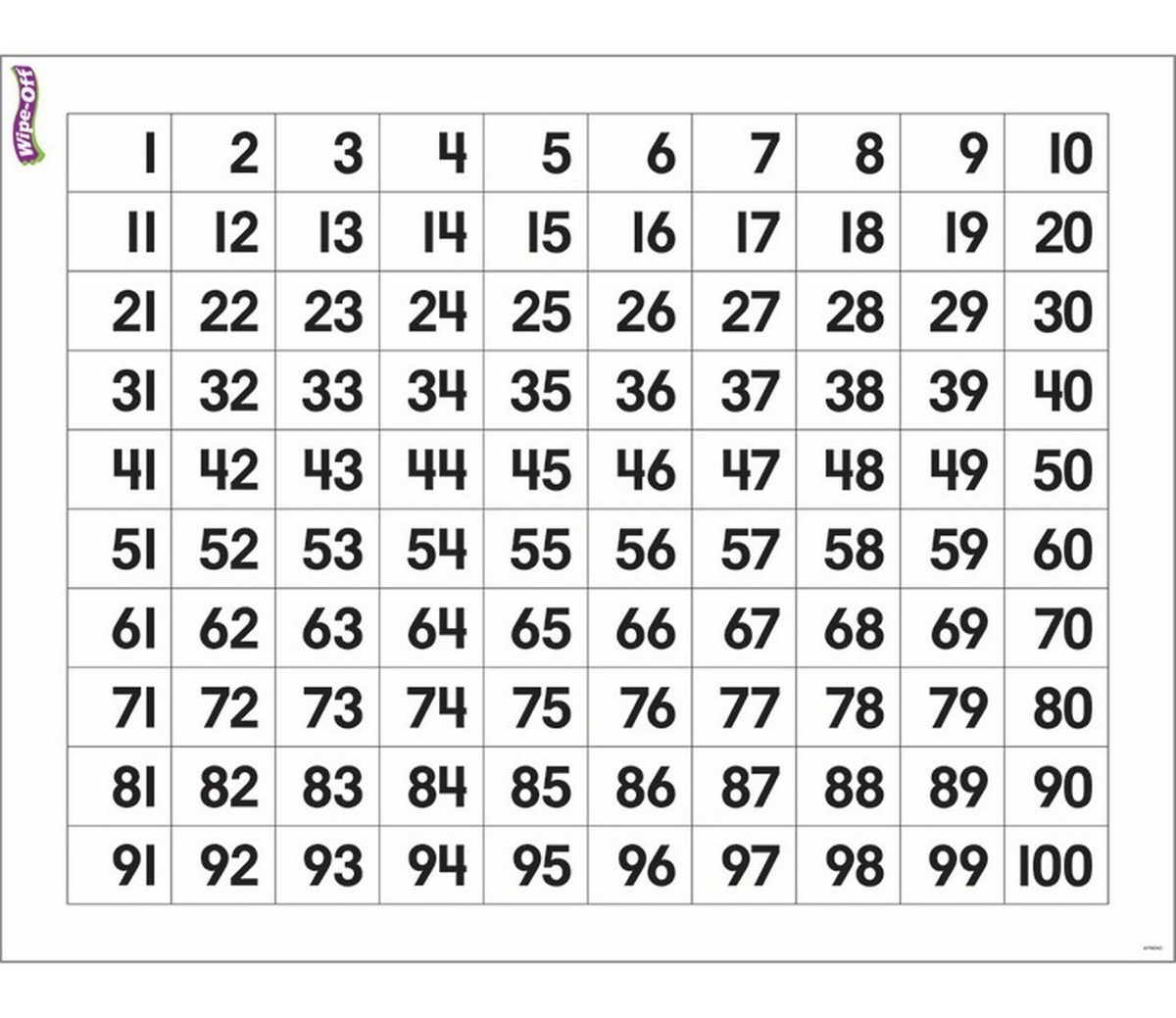
Contar con una plantilla ya hecha de números del 1 al 100 en Word te permite imprimir en minutos sin preocuparte por el formato. Estas plantillas suelen incluir cuadros, tablas o viñetas numeradas listas para usar.
Al descargar una plantilla te aseguras de que los números estén dispuestos de forma uniforme, lo que mejora la legibilidad y la presentación visual, sobre todo si los utilizas para material educativo, agendas o listados organizados.
Usos prácticos de los números del 1 al 100 en Word
Los números del 1 al 100 en Word tienen aplicaciones en diversas áreas, desde la educación hasta la organización personal. Son ideales para crear listas de tareas, numeral ejercicios, guías o material de trabajo escolar.
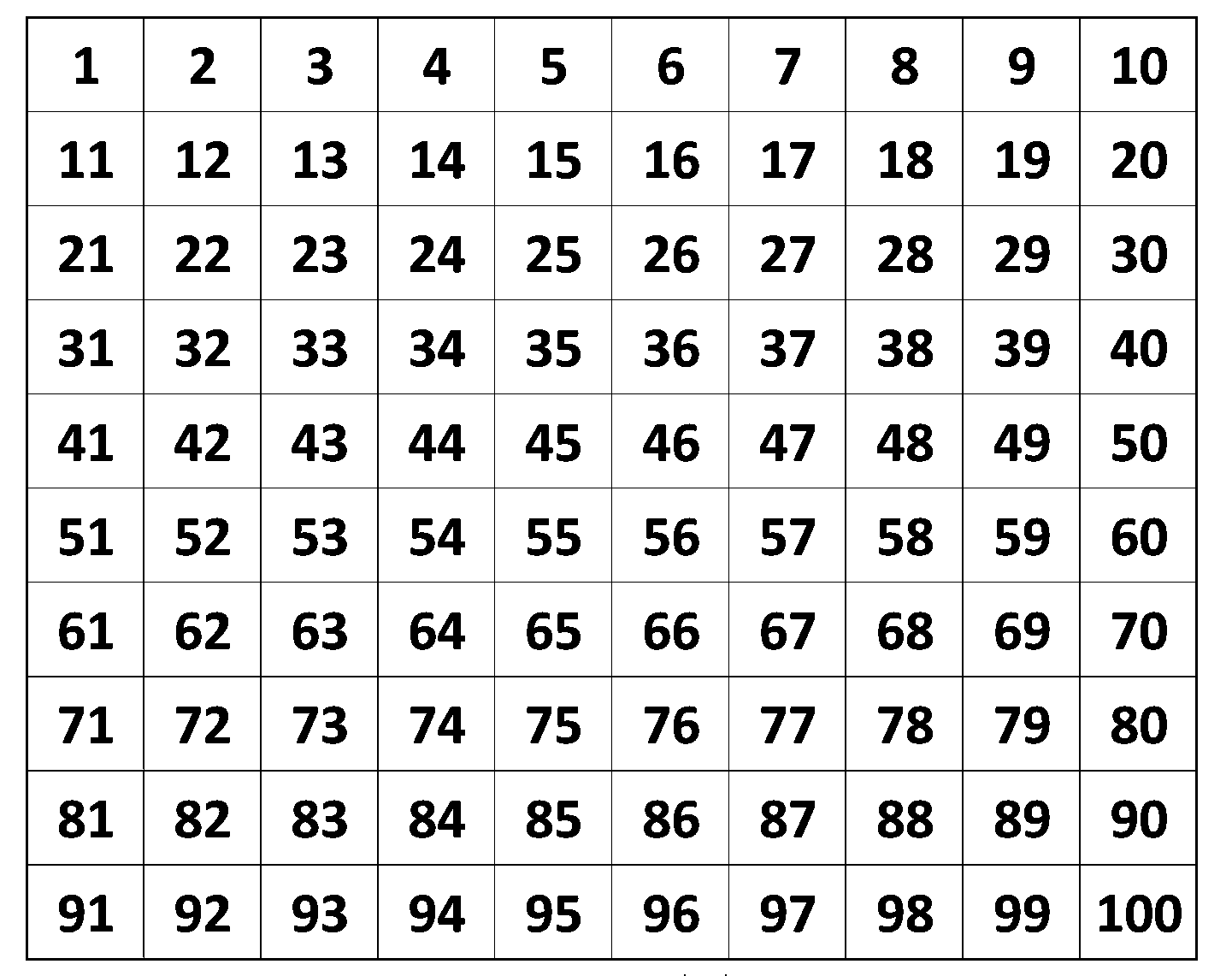
También son muy útiles para diseñar encuestas, marcar el progreso de actividades o como referencia en documentos largos, donde una numeración clara facilita la navegación y el seguimiento del contenido.
Formatos y estilos disponibles para imprimir números del 1 al 100
Cuando buscas números del 1 al 100 para imprimir en Word, puedes elegir entre distintos formatos, como viñetas numeradas, listas horizontales, columnas o tablas consecutivas.
Cada formato tiene ventajas dependiendo del uso que le vayas a dar; por ejemplo, las columnas son ideales para ahorrar espacio, mientras que las listas numeradas tradicionales se adaptan mejor a instructivos o material didáctico estructurado.

Consejos para personalizar tu lista del 1 al 100 en Word
Personalizar la lista de números del 1 al 100 en Word es fácil y te permite adaptarla a tus necesidades específicas, como cambiar el tamaño de fuente, color o estilo de numeración.
- Usa fuentes claras como Arial o Times New Roman para mejorar la legibilidad.
- Agrupa los números en bloques de 10 para facilitar la lectura visual.
- Ajusta el interlineado si planeas imprimir muchos números en una sola página.
Errores comunes al imprimir números del 1 al 100 en Word
Algunos errores frecuentes al imprimir números del 1 al 100 en Word incluyen saltos de página inesperados, numeración que no avanza correctamente o márgenes que cortan las líneas.
Para evitarlos, revisa la configuración de página, asegúrate de usar las funciones de numeración automática de Word y prueba la vista previa antes de imprimir para confirmar que todo se vea como esperas.
Conclusión
Trabajar con números del 1 al 100 para imprimir en Word es práctico y versátil si usas las herramientas adecuadas, como la numeración automática, plantillas listas o formatos personalizables.
Con estos recursos podrás crear listados claros, organizados y listos para usar, mejorando tu productividad tanto en contextos escolares como profesionales, y evitando errores que suelen surgir cuando se hace todo manualmente.
Como CRIAR uma SEQUÊNCIA de NÚMEROS no Word
Neste vídeo mostro com criar uma sequência de números dentro do Word 365, podendo configurar os números dentro de uma ...
